Gerindo a Equipe
A equipe técnica é formada por dois grupos: os técnicos internos (equipe própria) e os técnicos terceirizados (vinculados às prestadoras). Este guia mostra como cadastrar cada um e como liberar o acesso ao sistema para eles.
Técnicos internos x terceirizados
| Técnico interno | Técnico terceirizado | |
|---|---|---|
| Quem é | Equipe própria da LuariX | Profissional de uma prestadora parceira |
| Onde cadastra | Menu TÉCNICOS → Técnicos | Menu TERCEIRIZADOS → Técnicos Terceirizados |
| Vínculo | Nenhum (atua direto) | Vinculado a uma prestadora |
| Acesso ao sistema | Usuário criado pelo administrador | Usuário criado pelo administrador ou pela própria prestadora |
Cadastrar um técnico interno
- Acesse TÉCNICOS → Técnicos e clique em "Novo Técnico";
- Preencha os blocos do formulário:
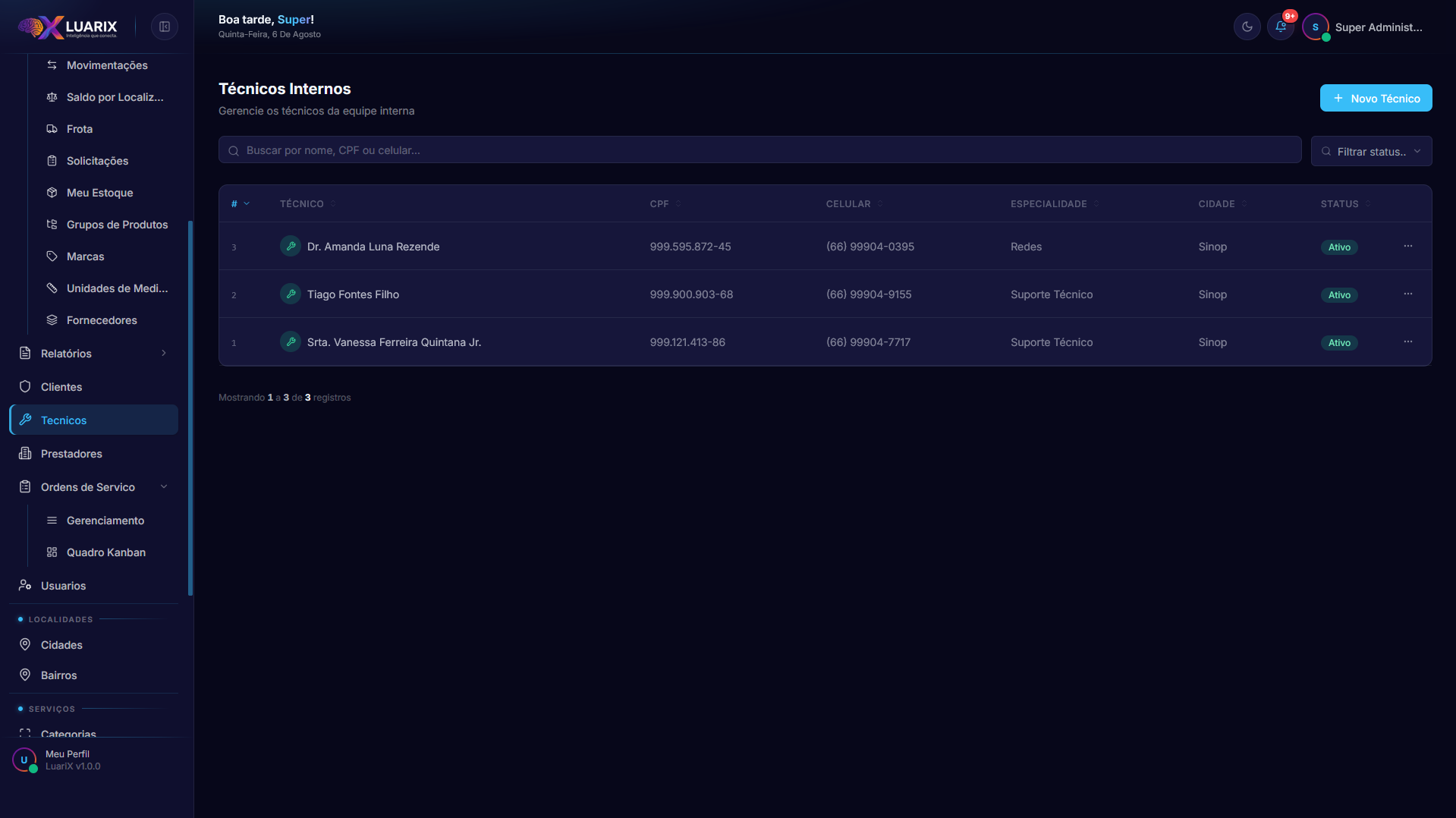 Técnicos internos: busca, especialidade, cidade e status.
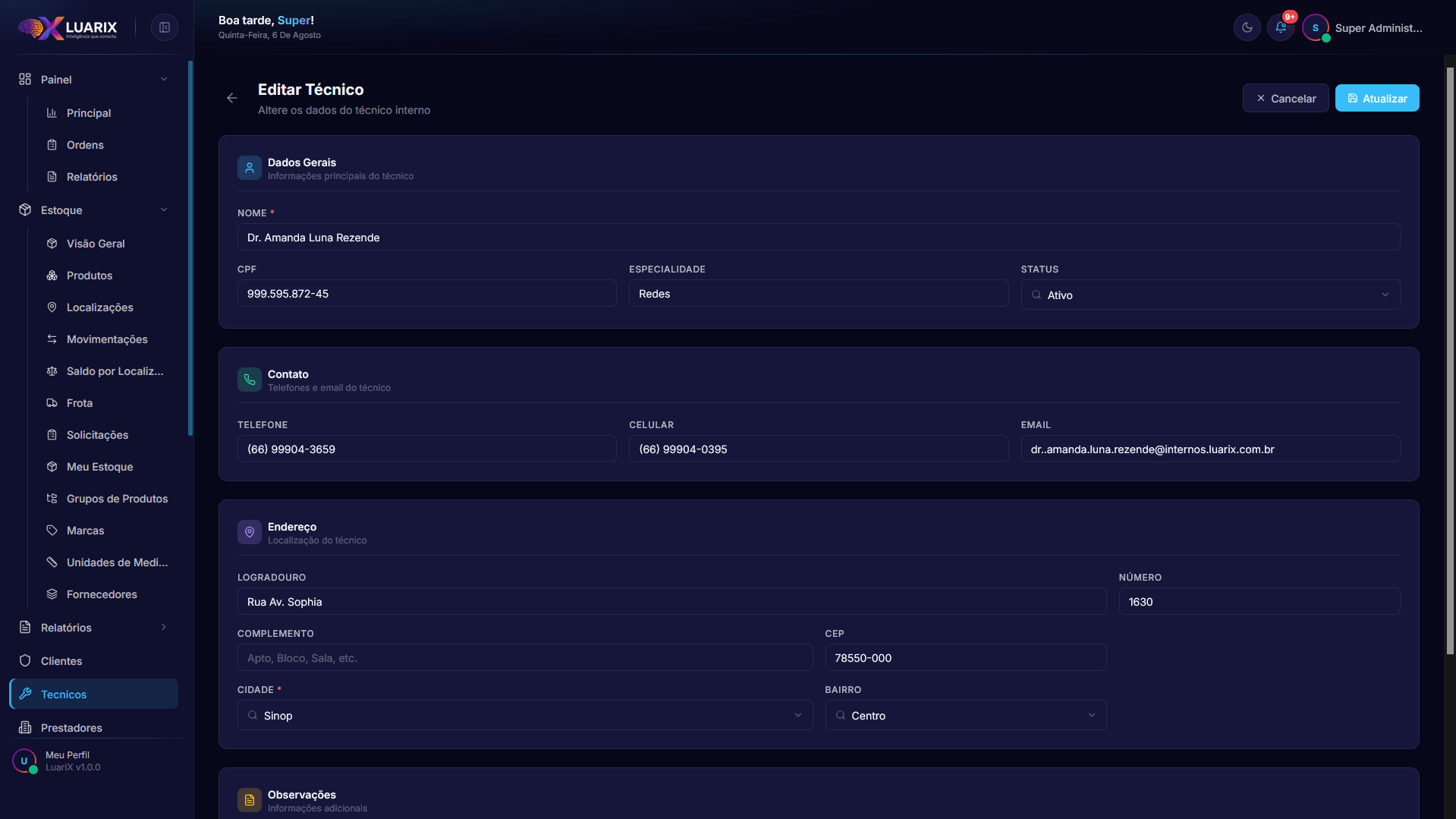 Bloco "Dados Gerais": nome, CPF, especialidade e status.
Bloco "Dados Gerais"
| Campo | Tipo | Obrig. | Descrição |
|---|---|---|---|
| Nome | Texto | Sim | Nome completo do técnico |
| CPF | Texto com máscara automática | Não | CPF do técnico |
| Especialidade | Texto | Não | Área de atuação (ex.: Elétrica, Hidráulica, Rede) |
| Status | Seleção (Ativo / Inativo) | Não | Ativo ou Inativo |
Bloco "Contato"
| Campo | Tipo | Obrig. | Descrição |
|---|---|---|---|
| Telefone | Texto com máscara | Não | Telefone fixo |
| Celular | Texto com máscara | Não | Celular do técnico |
| Texto (e-mail) | Não | E-mail de contato |
Bloco "Endereço"
| Campo | Tipo | Obrig. | Descrição |
|---|---|---|---|
| Logradouro | Texto | Não | Rua/avenida |
| Número | Texto | Não | Número do imóvel |
| Complemento | Texto | Não | Apto, bloco, sala |
| CEP | Texto com máscara | Não | Preenche o endereço automaticamente ao sair do campo |
| Cidade | Seleção com busca | Sim | Cidade do técnico |
| Bairro | Seleção com busca | Não | Só habilita depois de escolher a cidade (garante que o bairro pertence à cidade) |
Bloco "Observações"
| Campo | Tipo | Obrig. | Descrição |
|---|---|---|---|
| Observações | Texto (multilinha) | Não | Anotações livres sobre o técnico |
Por fim, clique em "Salvar" (na edição, "Atualizar"). Na listagem, o botão de ações (⋮) permite editar e remover.
Cadastrar um técnico terceirizado
- Acesse TERCEIRIZADOS → Técnicos Terceirizados;
- Clique em "Novo Técnico" (o modal chama "Vincular Técnico Terceirizado");
- Preencha o formulário:
| Campo | Tipo | Obrig. | Descrição |
|---|---|---|---|
| Prestadora | Seleção com busca (ou campo fixo) | Sim | A prestadora à qual ele pertence. Quando o cadastro é feito pela própria prestadora, o campo vem fixo com a empresa dela |
| Cidade | Seleção com busca | Sim | Cidade de atuação do técnico |
| Nome do Técnico | Texto | Sim | Nome completo |
| CPF | Texto com máscara | Não | CPF do técnico |
| Celular | Texto com máscara | Não | Celular para contato operacional |
| Especialidade | Texto | Não | Área de atuação (ex.: Elétrica, Hidráulica) |
| Status | Seleção (Ativo / Inativo) | Não | Ativo ou Inativo |
- Clique em "Vincular" (na edição, "Atualizar").
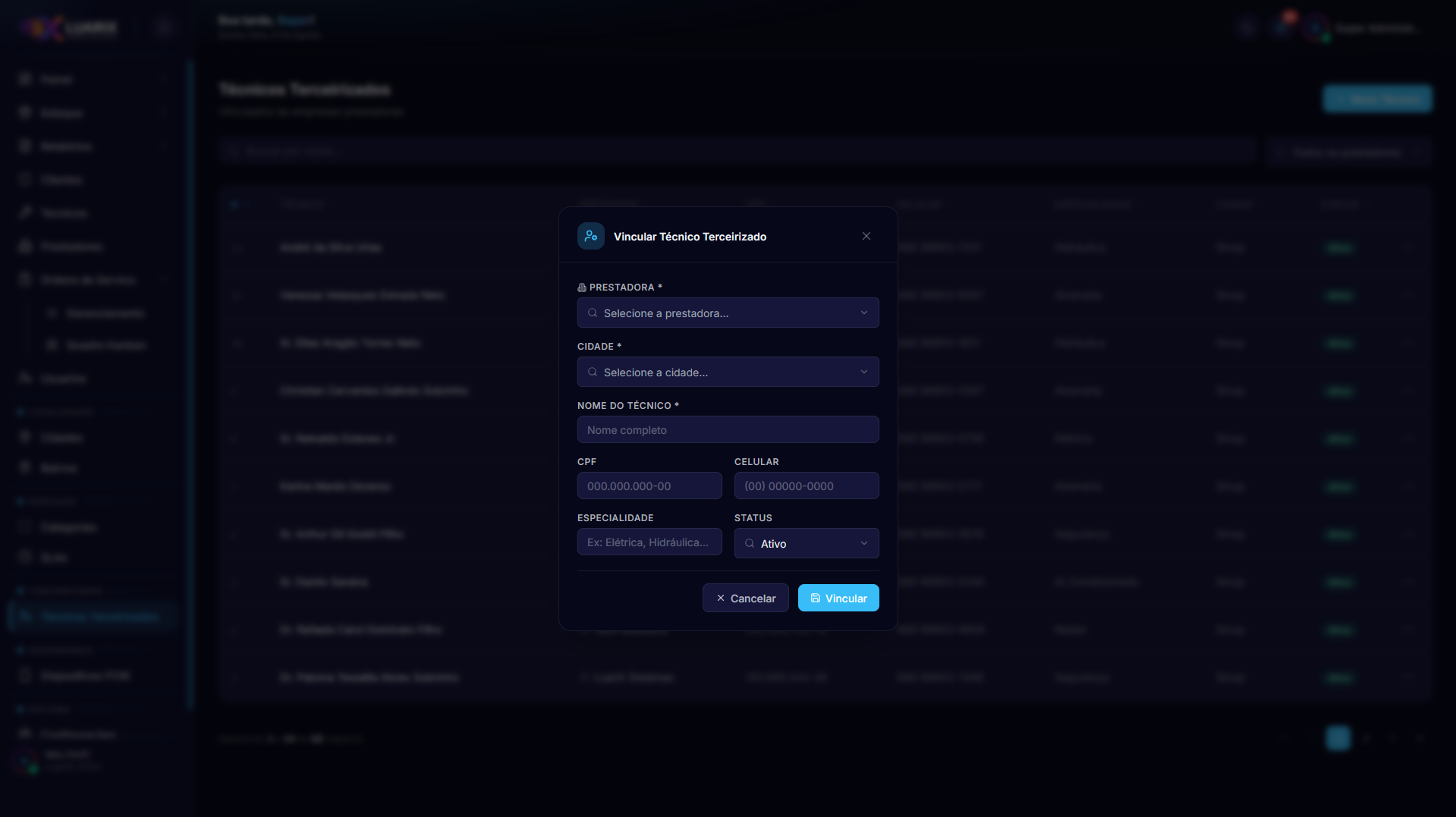 A ficha do terceirizado fica ligada à prestadora que ele representa.
Na listagem, você pode filtrar por prestadora e buscar por nome. A prestadora logada vê somente os técnicos dela.
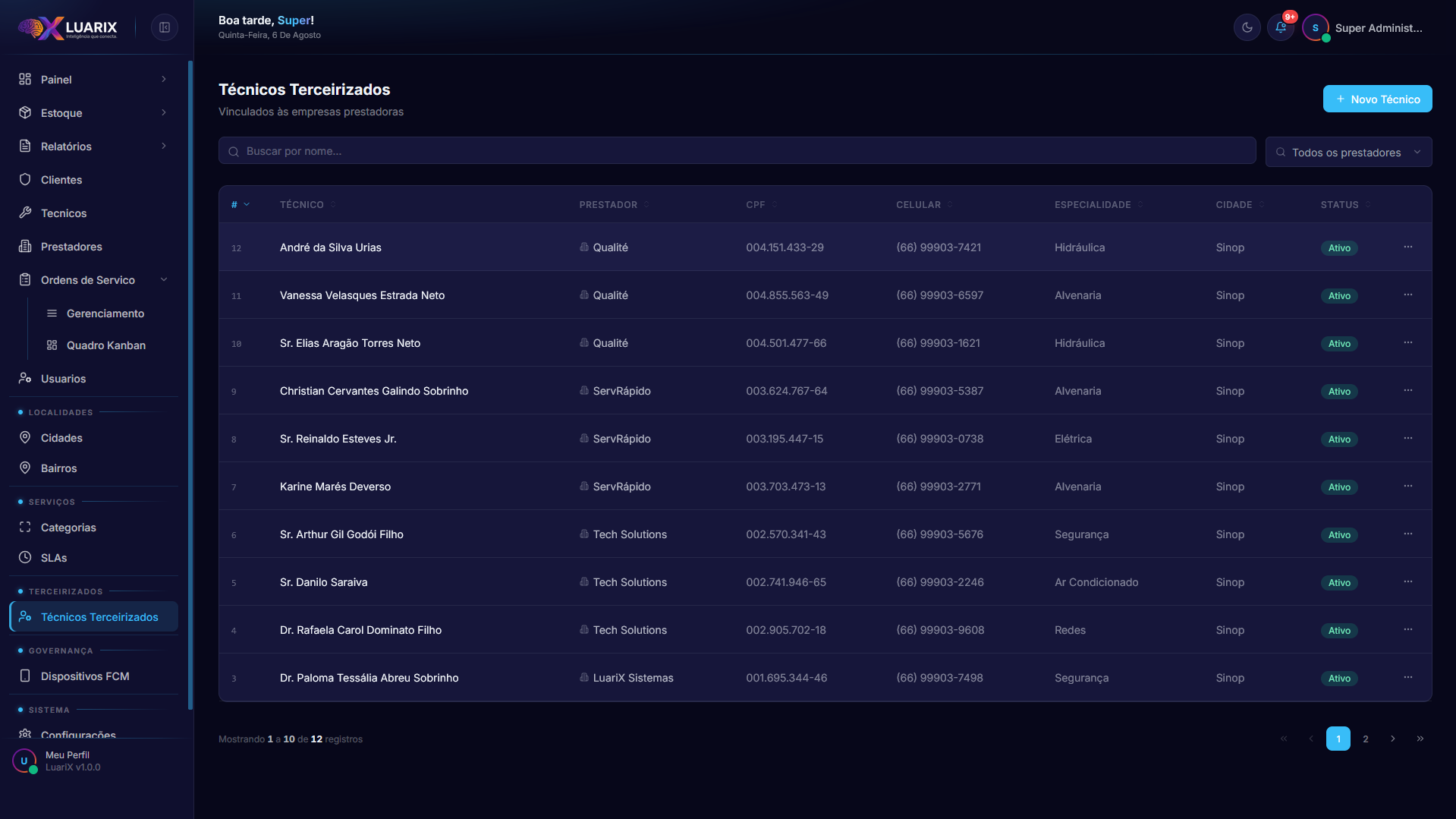 Técnicos terceirizados: cada um vinculado à prestadora que representa.
Regra de negócio
Um técnico terceirizado só executa ordens da prestadora à qual está vinculado, nas cidades vinculadas a ela.
Liberar o acesso ao sistema (usuário de login)
O cadastro do técnico é a ficha profissional. Para o técnico entrar no sistema (e no bot do Telegram), é preciso criar o usuário de acesso dele:
- Acesse USUÁRIOS → Usuários e clique em "Novo Usuário";
- Preencha nome, e-mail e senha;
- Na seção "Perfis de Acesso", selecione o perfil de técnico;
- Na seção "Vincular Técnico", escolha o técnico cadastrado — o sistema preenche automaticamente nome, e-mail, CPF e telefone da ficha dele;
- Clique em "Salvar".
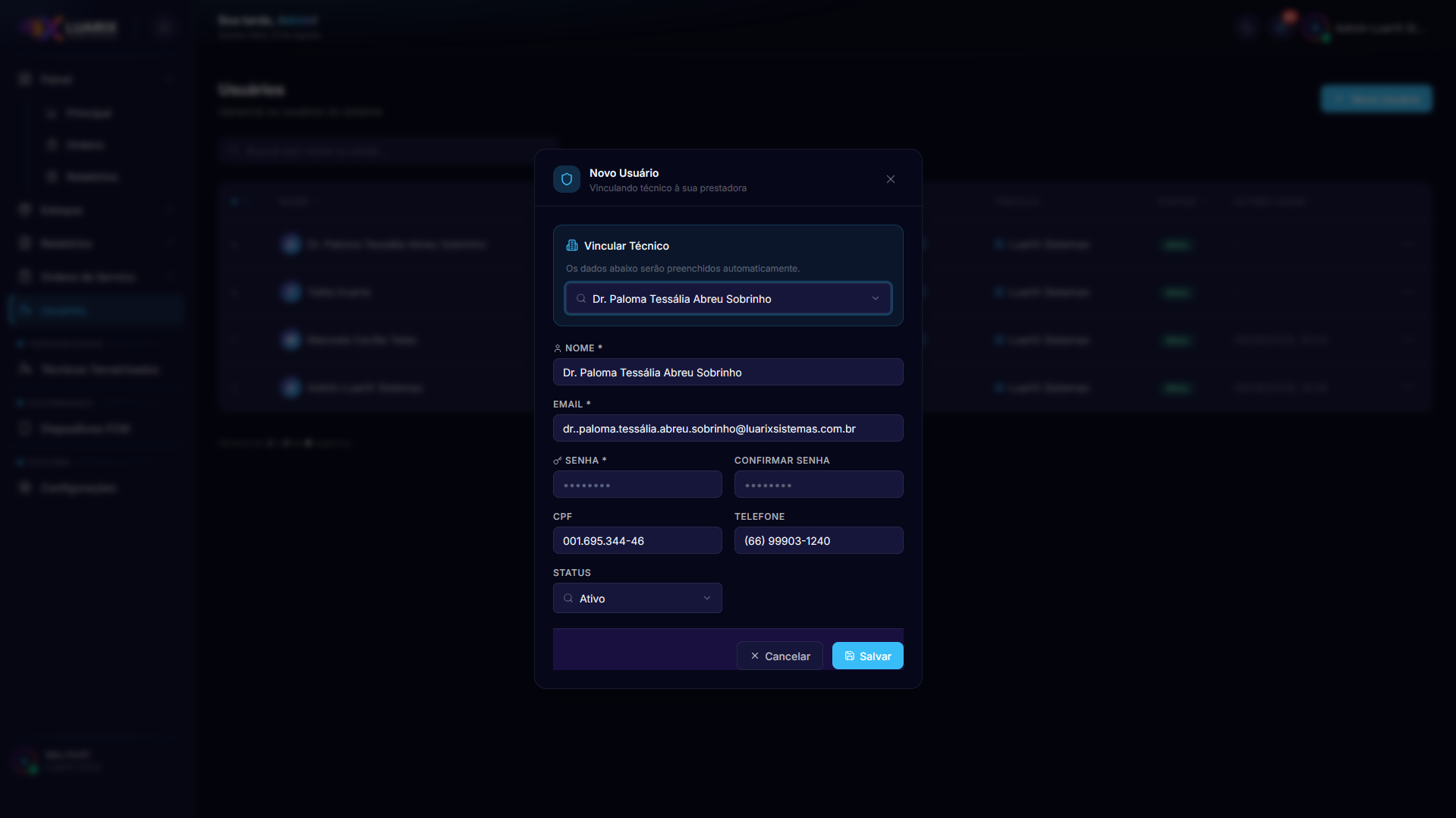 Ao escolher o técnico, os dados do usuário são preenchidos sozinhos a partir da ficha.
Quando a prestadora libera o acesso
A prestadora logada também cria usuários para os técnicos dela: no formulário de usuário, ela já enxerga direto o bloco "Vincular Técnico" com a lista dos técnicos da própria prestadora — sem precisar do administrador.
Com o usuário criado, o técnico já pode entrar no sistema com o e-mail e a senha definidos e, se quiser, conectar o bot do Telegram para operar pelo celular — veja Módulo Telegram — Conectando.