Visão Geral do Mapa
Este guia explica o que o mapa mostra e como a localização chega até ele. Para os controles e atalhos, veja Usando o Mapa.
Como a localização chega ao mapa
O mapa mostra a última localização relevante de cada técnico. Ele não rastreia o percurso em tempo real — a posição é atualizada por eventos:
| Origem | Quando atualiza |
|---|---|
| Painel web | Automaticamente em ações do técnico: entrar no sistema, abrir/iniciar/concluir uma OS e atualização manual. Com a captura periódica ativada (configurável pelo Super Administrador), também a cada intervalo com o painel aberto |
| Telegram | Quando o técnico toca em 📍 Atualizar localização no bot (com opção de live location por 1h/4h/8h) e, se ativado nas configurações, automaticamente a cada botão que ele toca no bot (aceitar, iniciar, concluir, listar…). Veja o Módulo Telegram |
Privacidade e consentimento
O sistema nunca captura localização em segundo plano sem propósito. A captura é orientada a evento: o técnico está usando o sistema ou o Telegram quando a posição é registrada. A live location exige que o técnico toque no botão (menu de duração 1h/4h/8h) e aceite compartilhar — e fica visível/encerrável por ele. O passo a passo do bot está em Fluxos Operacionais do Telegram.
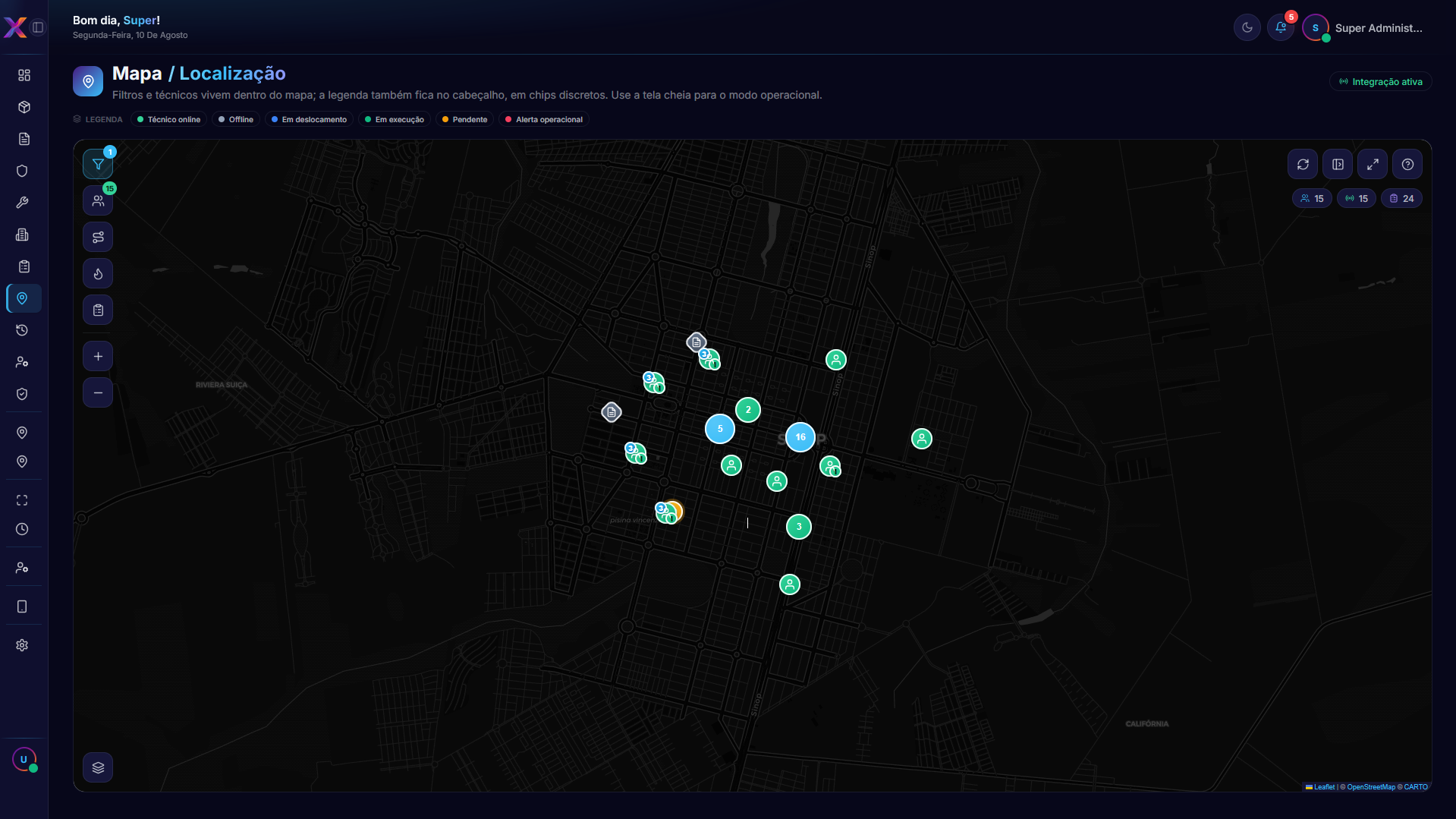 Mapa operacional (tema escuro): técnicos (verde = online) e OS em andamento (losangos coloridos por status).
O mapa acompanha o tema do app
No tema escuro o mapa usa um mapa escuro por padrão; no tema claro, um mapa claro. Tudo configurável pelo Super Administrador — veja Configuração.
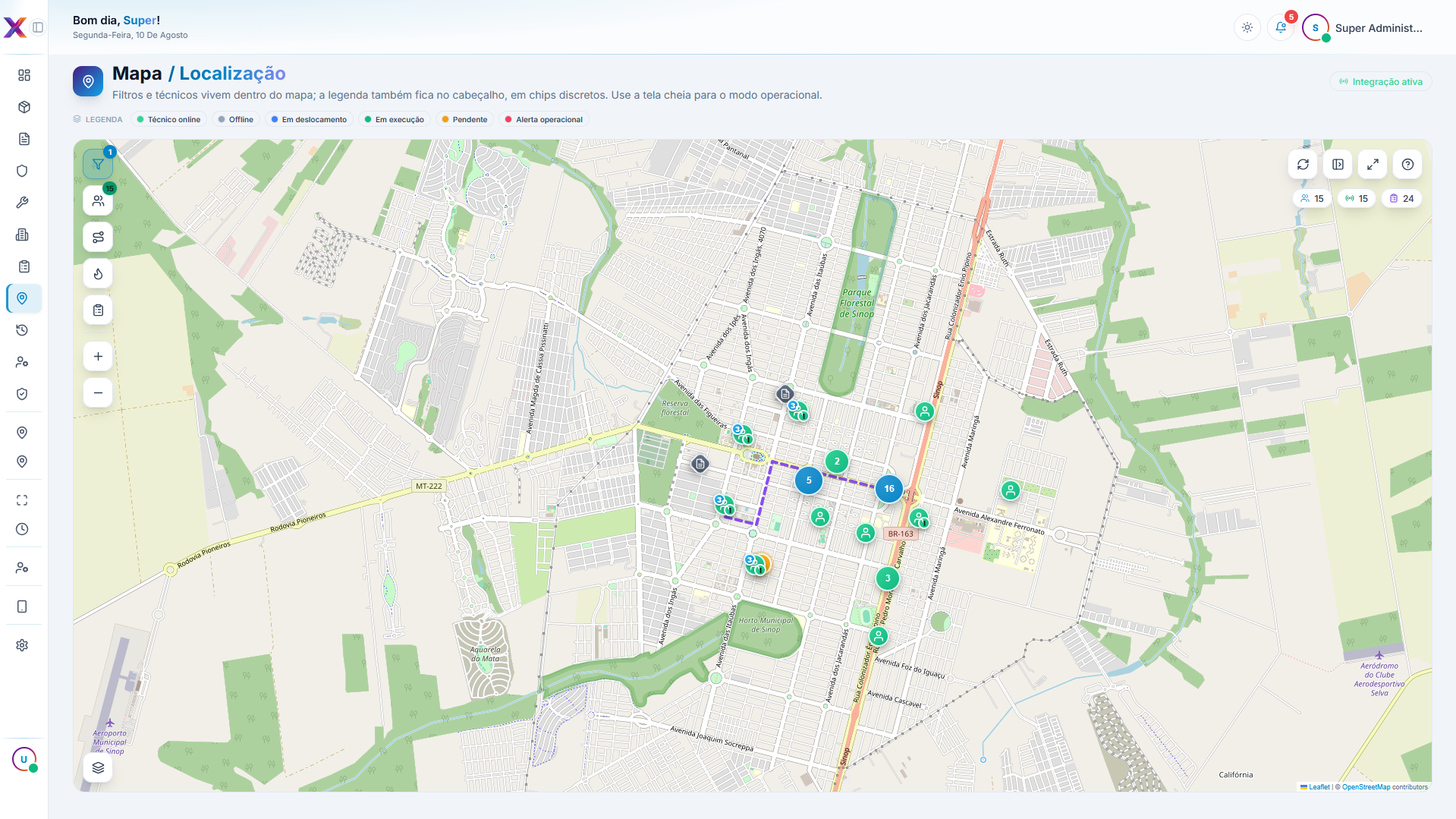 O mesmo mapa no tema claro: visual claro e interface acompanhando o app.
O que cada marcador significa
Técnico
O marcador do técnico é limpo: um ponto com apenas dois números pequenos — 🟢 as OS concluídas hoje e 🔵 as OS abertas/atribuídas a ele. Nada de avisos, bolhas ou tooltips em cima do técnico: ao clicar, a informação completa abre em um modal (veja abaixo).
| Marcador | Significado |
|---|---|
| Ponto verde pulsante | Técnico online — última posição dentro do período considerado ativo (TTL, configurável; padrão 120 min) |
| Ponto cinza | Técnico offline — última posição registrada há mais tempo que o TTL (o técnico pode estar com o painel ou o Telegram fechado) |
| Ponto vermelho pulsante | Técnico com live location ativa no Telegram — a posição atualiza sozinha por 1h/4h/8h enquanto ele compartilha |
Clicar em um técnico abre um modal com os dados da posição e da operação — e de lá você traça a rota até qualquer OS da lista dele:
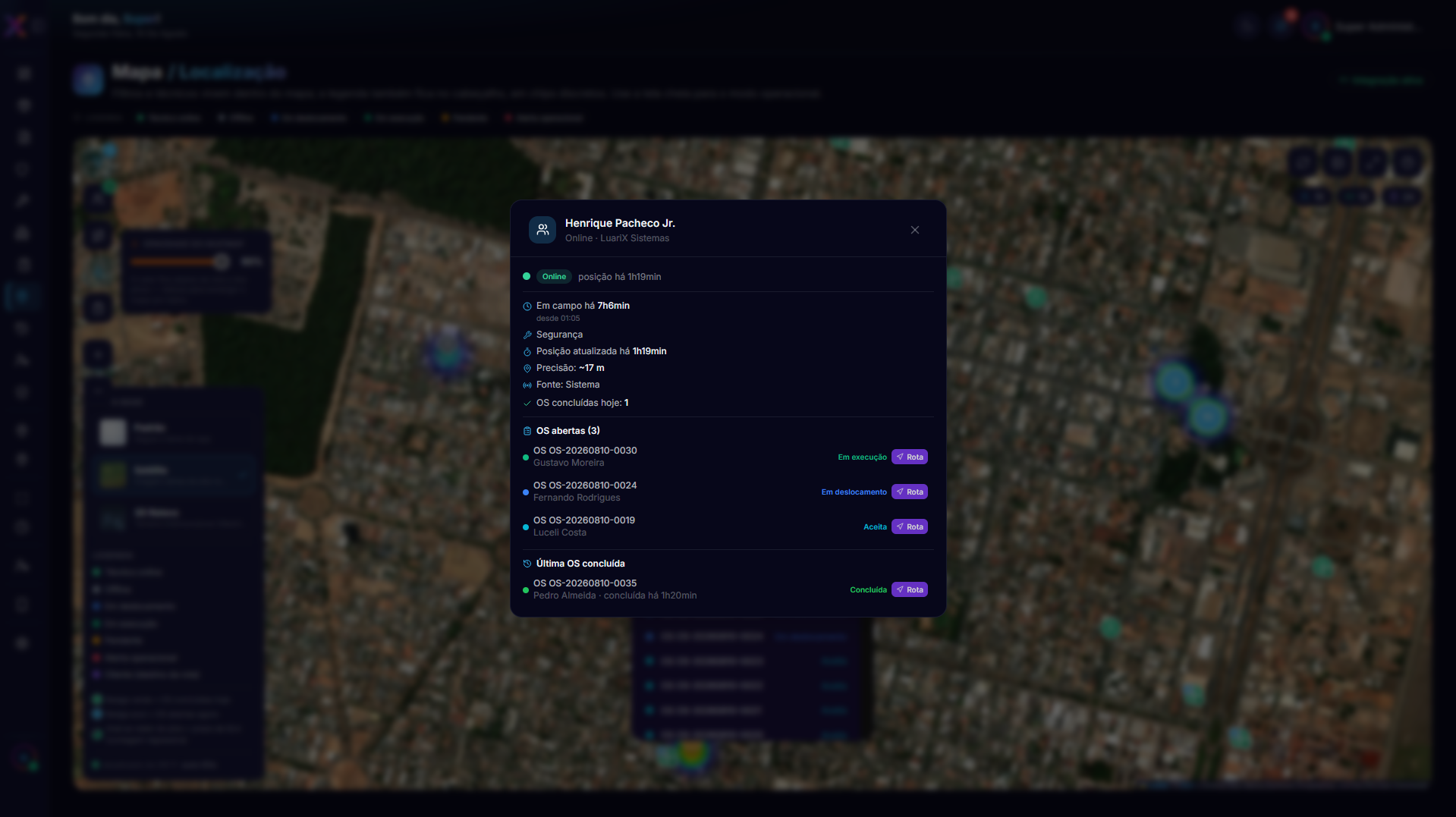 Modal do técnico: status, prestadora, posição, tempo em campo, OS abertas (com Rota) e última OS concluída.
| Campo do modal | O que mostra |
|---|---|
| Nome e status | Nome do técnico + selo Online/Offline |
| Prestadora | A prestadora a que o técnico está vinculado |
| Especialidade | Área de atuação (se cadastrada) |
| Posição atualizada há X | Tempo desde a última atualização — nunca apresentado como tempo real |
| Precisão | Aproximação da precisão do GPS em metros |
| Fonte | De onde veio a posição: Painel web, Telegram ou Sistema |
| Tempo em campo | Desde o 1º ponto de localização de hoje |
| OS abertas | Protocolo, serviço, cliente e status das ordens do técnico — cada uma com o botão 🧭 Rota (traça o caminho do técnico até a casa do cliente) |
| Última OS concluída | A ordem que ele terminou por último, com data da conclusão e também com Rota |
Ordem de serviço (OS)
As OS em andamento aparecem como losangos coloridos — a cor segue o status da OS. Cada OS fica na casa do cliente (o endereço do serviço), para o operador ver onde o trabalho acontece:
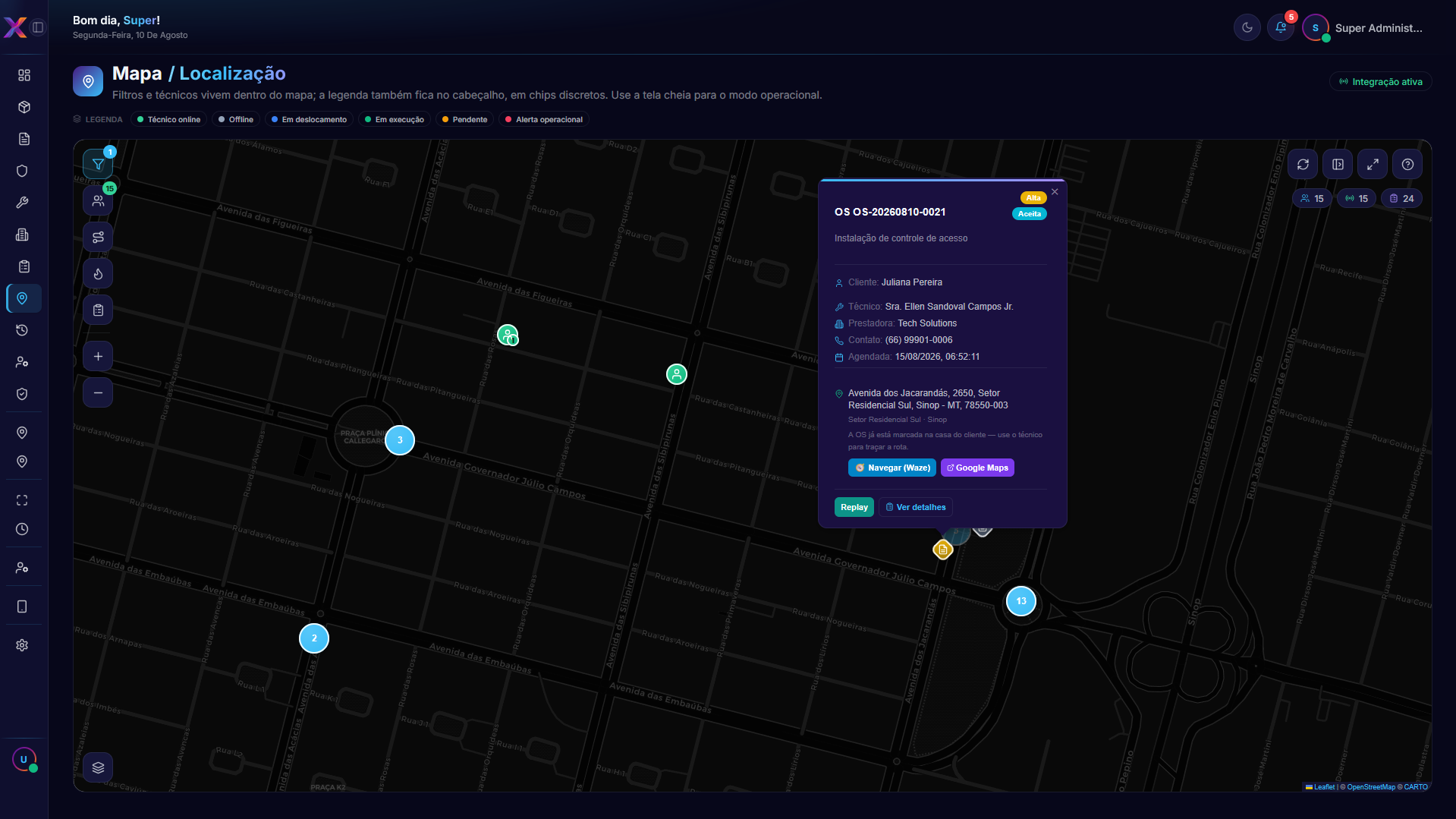 Card da OS: protocolo, título, prioridade, status, cliente, técnico, prestadora e contato.
| Cor | Status |
|---|---|
| Cinza | Agendada |
| Laranja | Encaminhada |
| Roxo | Aceita pela prestadora |
| Ciano | Aceita |
| Azul | Em deslocamento |
| Verde | Em execução |
| Âmbar | Pendente |
O card da OS traz protocolo, título, prioridade, status, cliente, técnico responsável, prestadora, contato, agendamento e endereço — tudo sem abrir o sistema. Quando a OS está sem técnico, o card mostra o selo "Sem técnico" e um aviso de que ela aguarda despacho. Veja as ações no Usando o Mapa.
OS com prazo de atendimento configurado mostram um anel colorido ao redor do pino com a contagem regressiva do prazo — a cor muda conforme o tempo vai acabando (verde tranquilo → âmbar/laranja atenção → vermelho pulsando, estourado). Veja Contagem regressiva do prazo no pino.
Alertas de notificação
Alertas operacionais (SLA violado, atraso de agendamento, pool expirado) aparecem como sinalizador no marcador da OS vinculada — na casa do cliente — e o motivo fica dentro do card da OS (banner colorido). Nunca há ícone separado em cima do técnico, para não esconder a posição dele. Veja Alertas operacionais.
Clusters (agrupamentos)
Quando há muitos pontos próximos, eles são agrupados em um cluster com o número de itens dentro. Basta dar zoom (ou tocar no cluster) para os pontos se separarem. Isso mantém o mapa rápido mesmo com muitas posições.
Quando você traça uma rota e a OS de destino está agrupada, o mapa abre o agrupamento sozinho e mostra o pino da OS do técnico saltando — você nunca precisa caçar a OS certa entre várias no mesmo endereço.
Legenda
O botão camadas (legenda) no canto inferior esquerdo mostra/oculta o painel de referência de cores e o horário da última atualização:
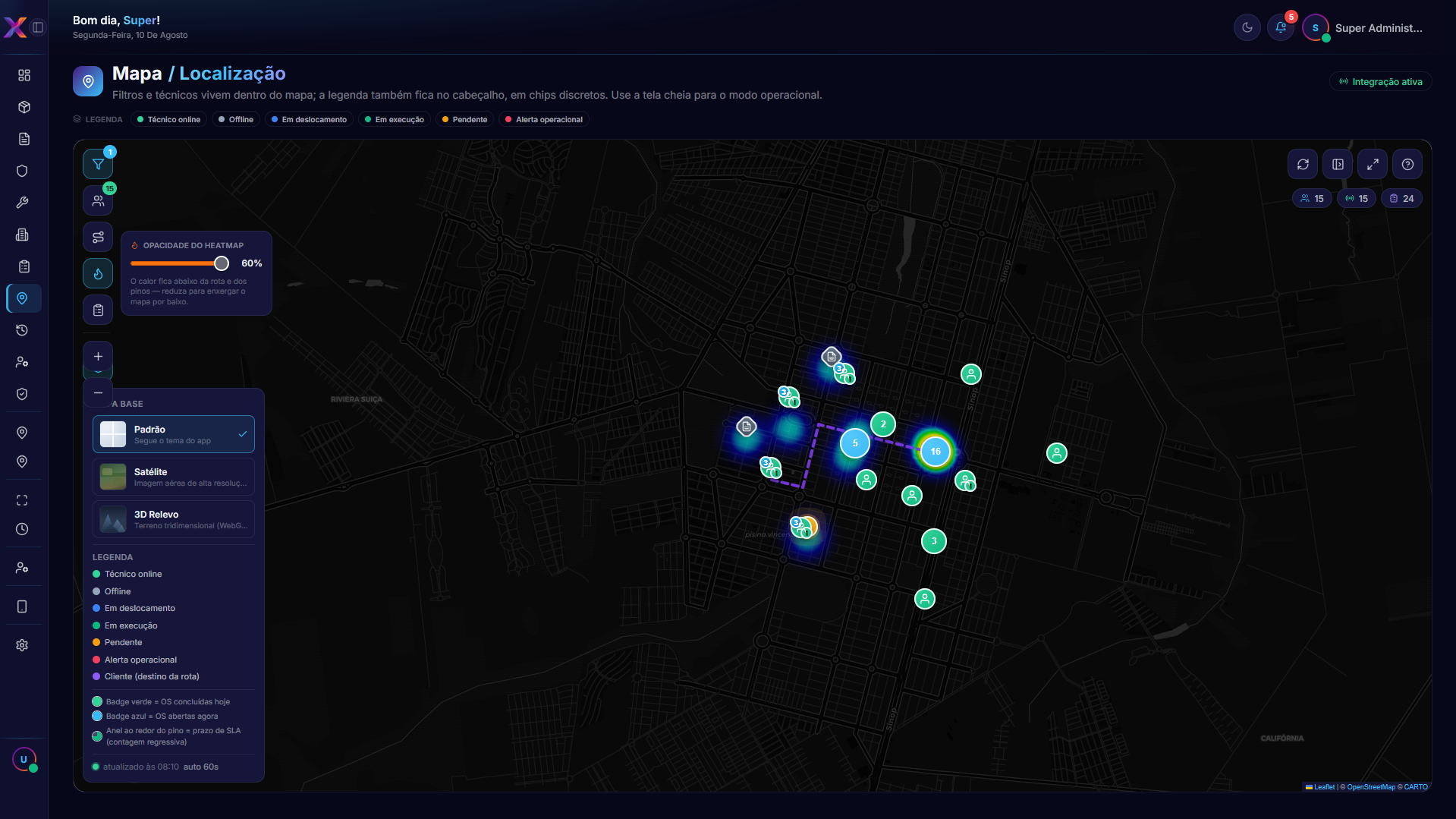 Legenda: cores dos marcadores e horário da última atualização (com indicador ao vivo quando o auto-refresh está ativo).
| Item da legenda | Significado |
|---|---|
| Técnico online / Offline | Verde pulsante = dentro do TTL · cinza = fora do TTL |
| Em deslocamento / Em execução / Pendente | As cores de status mais comuns das OS |
| Indicador ao vivo | Ponto verde pulsante + "atualizado às HH:MM" + intervalo do auto-refresh (ex.: "auto 60s") ou "manual" |
O que NÃO é mostrado
- Rastreamento de percurso em tempo real — o mapa mostra a última posição relevante, não um caminho sendo desenhado ao vivo. O percurso real de um técnico pode ser visto a qualquer momento pelas ferramentas Trilha e Replay (veja Usando o Mapa).
- Avisos, tooltips ou alertas em cima do técnico — o marcador do técnico é limpo (só os números de OS); a informação completa abre no modal ao clicar, e os alertas de notificação ficam dentro do card da OS.
- Técnicos sem nenhuma posição registrada — só aparecem na lista de técnicos (modal), marcados como "sem posição".
Próximo passo
Veja como operar todos os controles do mapa — incluindo Filtros, Rota a partir do técnico, Trilha, Mapa de calor, prazo no pino e Replay — em Usando o Mapa.