Criando uma OS
Para abrir uma nova Ordem de Serviço, clique no botão Nova OS — disponível na listagem de Ordens de Serviço e no topo da tela de Gerenciamento.
Bloco: Dados da Ordem
O formulário começa pelos dados essenciais:
| Campo | Tipo | Obrig. | Descrição |
|---|---|---|---|
| Cliente | Seleção com busca | Sim | Digite o nome para localizar o cliente. Ao selecionar, o sistema preenche automaticamente endereço, cidade e bairro |
| Título | Texto | Sim | Resumo curto da solicitação (ex.: "Troca de medidor com defeito") |
| Cidade | Seleção com busca | Sim | Cidade onde o serviço será prestado |
| Bairro | Seleção com busca | Não | Bairro do atendimento (depende da cidade) |
| Prioridade | Seleção (Baixa / Média / Alta / Urgente) | Não | Grau de urgência; Urgente destaca a OS nos painéis |
| Agendamento | Data e hora | Não | Data/hora marcadas para o atendimento |
| Categoria | Seleção com busca | Não | Classifica o tipo de serviço; categorias podem ter SLA vinculado (veja SLAs) |
| Subcategoria | Seleção com busca | Não | Refina a categoria (só habilita depois dela) |
| Descrição | Texto (multilinha) | Sim | O problema relatado pelo cliente, com o máximo de detalhes |
Detalhamento completo
Todos os campos de todos os blocos da OS (incluindo exigências, anexos e atribuição) e os modais de ação do fluxo estão na página Referência — Ordem de Serviço.
Bloco: Exigências de conclusão
Aqui você define o que o técnico precisará entregar para concluir a OS:
| Exigência | O que acontece na conclusão |
|---|---|
| Exigir fotos/evidências | O técnico deverá anexar fotos na conclusão |
| Exigir assinatura | O cliente deverá assinar o termo (na tela de detalhe ou no Mini App) |
| Exigir materiais | O técnico deverá registrar o consumo de materiais do estoque (veja Materiais em OS) |
Checklist de execução (padrão da categoria)
Ao escolher a categoria da OS, o sistema copia automaticamente o checklist padrão configurado para ela em Categorias → Checklist por Categoria (veja Cadastros Básicos). Cada item entra com a ordem e a obrigatoriedade definidas no padrão — e pode ser ajustado pontualmente nesta OS antes do início do atendimento.
| Comportamento | Detalhe |
|---|---|
| Itens copiados | Ao selecionar a categoria, os itens do padrão aparecem na OS, na ordem configurada |
| Ajuste por OS | A gestão pode adicionar, remover ou alterar a obrigatoriedade de itens nesta OS específica |
| Troca de categoria | Se a categoria for trocada durante a edição, o checklist da nova categoria é aplicado na hora — sem duplicar itens nem apagar os que já foram preenchidos |
| Sem padrão | Se a categoria não tiver checklist configurado, a OS nasce sem itens (a gestão pode adicionar manualmente) |
Itens obrigatórios bloqueiam a conclusão
Na conclusão, todos os itens obrigatórios precisam estar marcados como executados. Se algum faltar, o sistema bloqueia a finalização e lista as pendências.
Regra de negócio: Exigências
Quando uma exigência está marcada, o botão de concluir só libera depois que ela for cumprida. Por exemplo: se "fotos obrigatórias" estiver ativo, a conclusão sem fotos é bloqueada.
Sobre a Assinatura: Para que a coleta de assinatura funcione perfeitamente gerando o "Termo de Ciência e Conclusão" em PDF, é obrigatório que o administrador tenha feito o upload do arquivo base do termo (.docx) na aba OS das Configurações. Sem isso, a assinatura é coletada mas o documento final não é gerado.
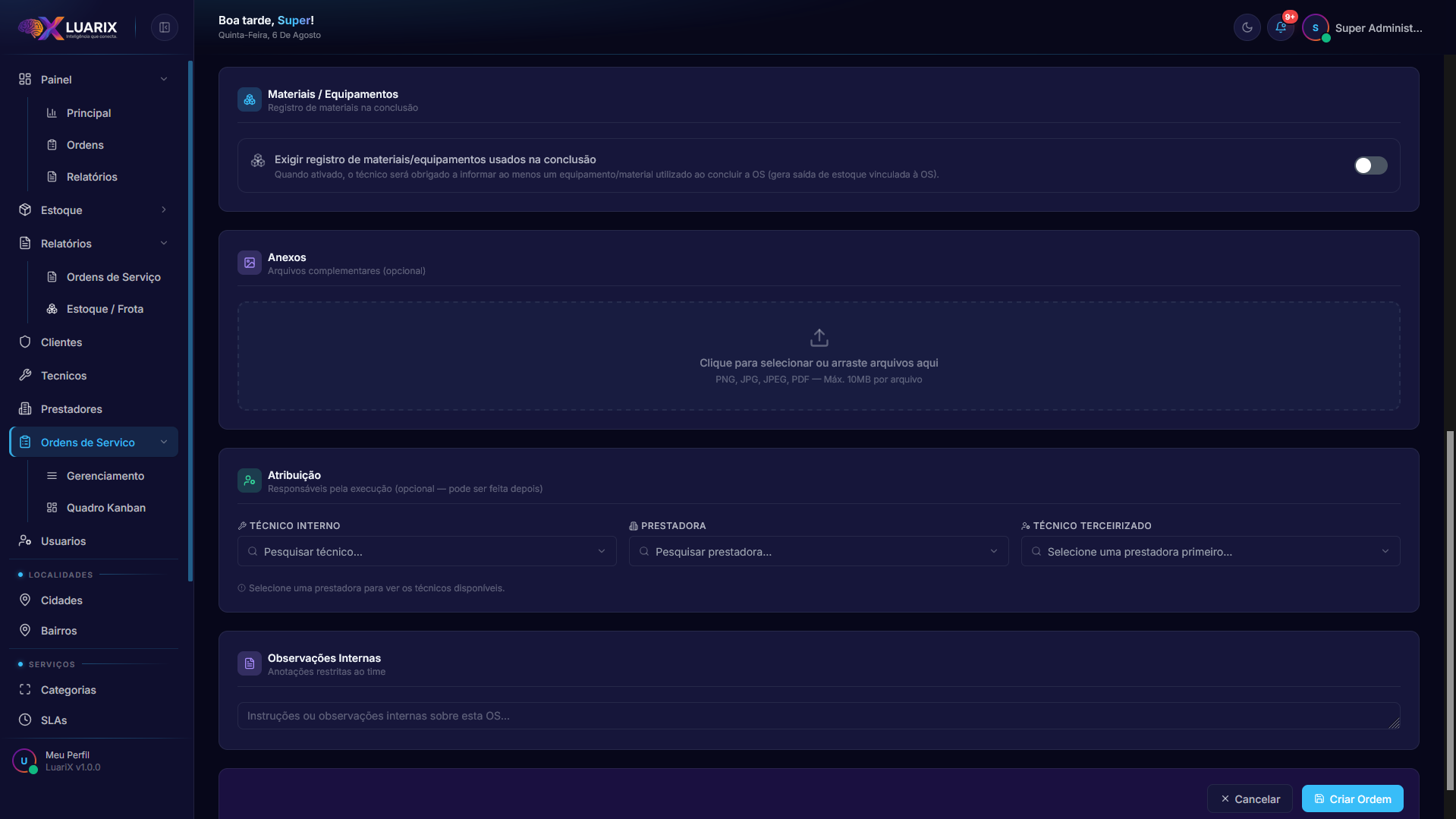 Exigências de conclusão (fotos, assinatura, materiais) e anexos complementares da OS.
Bloco: Descrição e observações
| Campo | O que é |
|---|---|
| Descrição do serviço | O problema relatado pelo cliente, com o máximo de detalhes possível |
| Observações internas | Anotações visíveis apenas para a equipe (não aparecem para o cliente) |
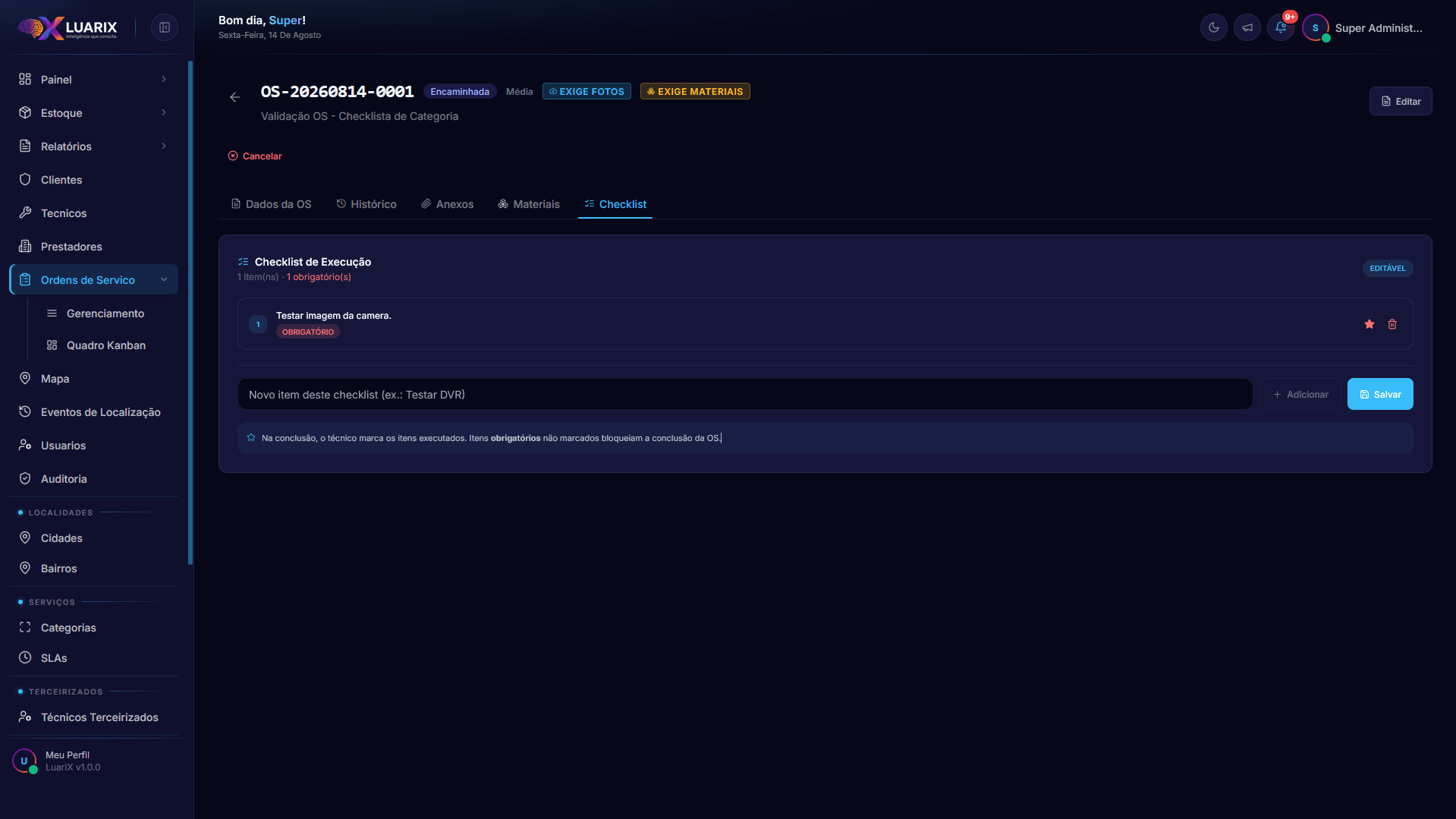 Checklist de execução da OS: itens na ordem definida, com marcação de obrigatório.
Salvando a OS
Clique em Salvar para criar a ordem. A OS é registrada e entra no fluxo de status descrito em Visão Geral e Fluxo, onde ela segue os encaminhamentos até a conclusão.
Dicas para uma OS bem feita
- Título claro e objetivo facilita a triagem e o encaminhamento;
- Informe a cidade e o bairro corretos — eles são usados nos filtros e no relatório;
- Use a prioridade Urgente com critério: ela destaca a OS no topo dos painéis e da listagem.
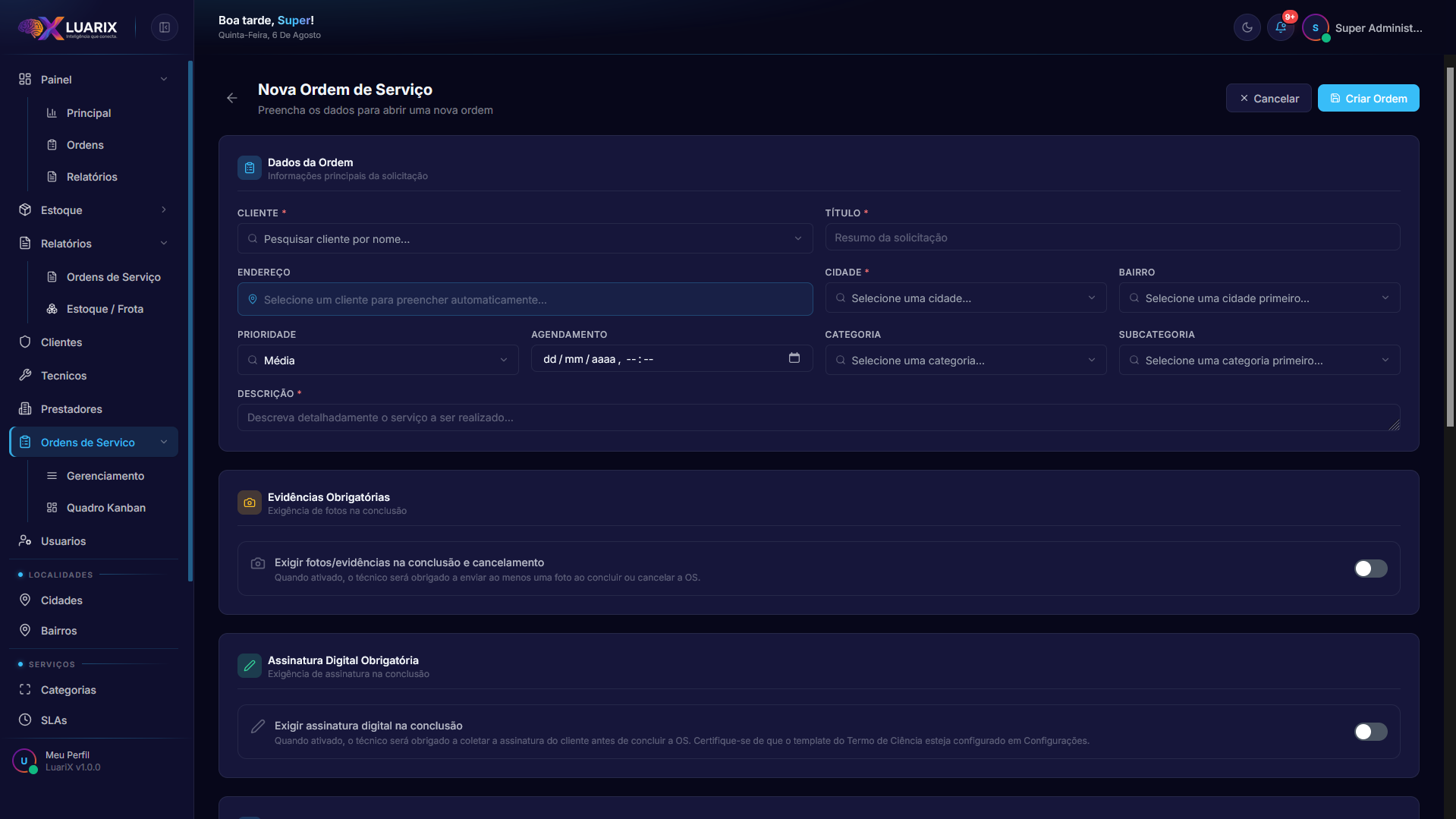 Formulário de nova OS: dados da ordem, exigências de conclusão e observações.