Cadastros Básicos
Antes de criar ordens de serviço, o sistema precisa de uma base organizada: onde você atua (cidades e bairros) e como os serviços são classificados (categorias e subcategorias). Este guia mostra o passo a passo de cada cadastro.
Ordem recomendada
Cadastre primeiro as cidades, depois os bairros (eles dependem da cidade) e, por fim, as categorias e subcategorias (usadas na criação de ordens).
Detalhamento campo a campo
Estas tabelas cobrem todos os campos de cada formulário. Para as telas de cadastro mais complexas (Cliente, Produto, Veículo, OS e Movimentação), veja a seção Referência de Telas.
Cidades
O cadastro de cidades fica no menu LOCALIDADES → Cidades. É a base de onde tudo parte: prestadoras, técnicos e clientes são vinculados a uma cidade.
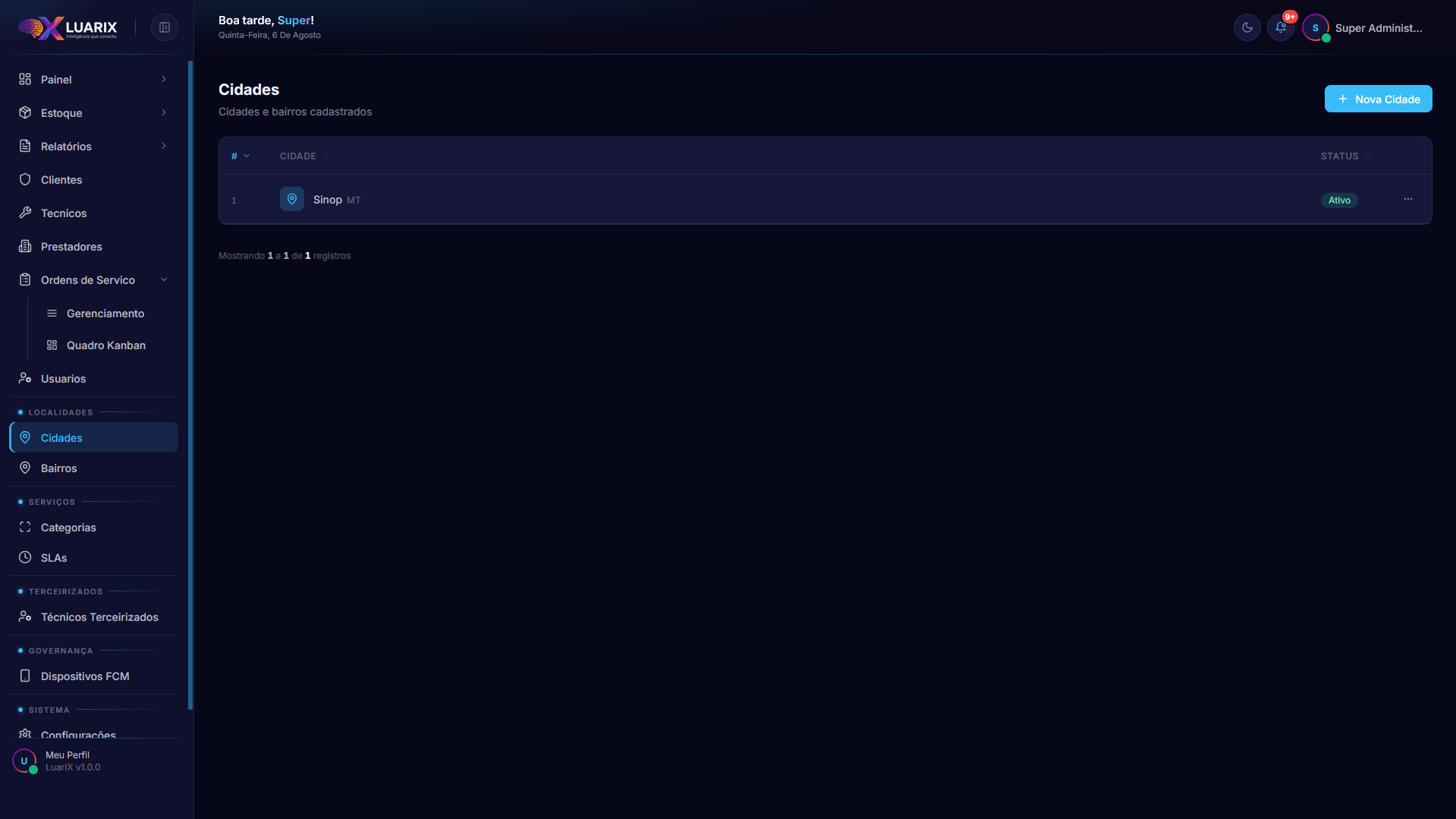 Tela "Cidades": listagem com busca, status e ações por linha.
Criar uma cidade
- Acesse LOCALIDADES → Cidades;
- Clique no botão "Nova Cidade" (canto superior direito);
- Preencha o formulário (modal):
| Campo | Tipo | Obrig. | Descrição |
|---|---|---|---|
| Nome da Cidade | Texto | Sim | Nome da cidade (ex.: Lucas do Rio Verde) |
| UF | Texto (2 letras, maiúsculas automáticas) | Sim | Sigla do estado (ex.: MT) |
| Status | Seleção (Ativo / Inativo) | Não | Ativo para cidades em operação, Inativo para pausadas |
- Clique em "Criar Cidade" (na edição, "Atualizar").
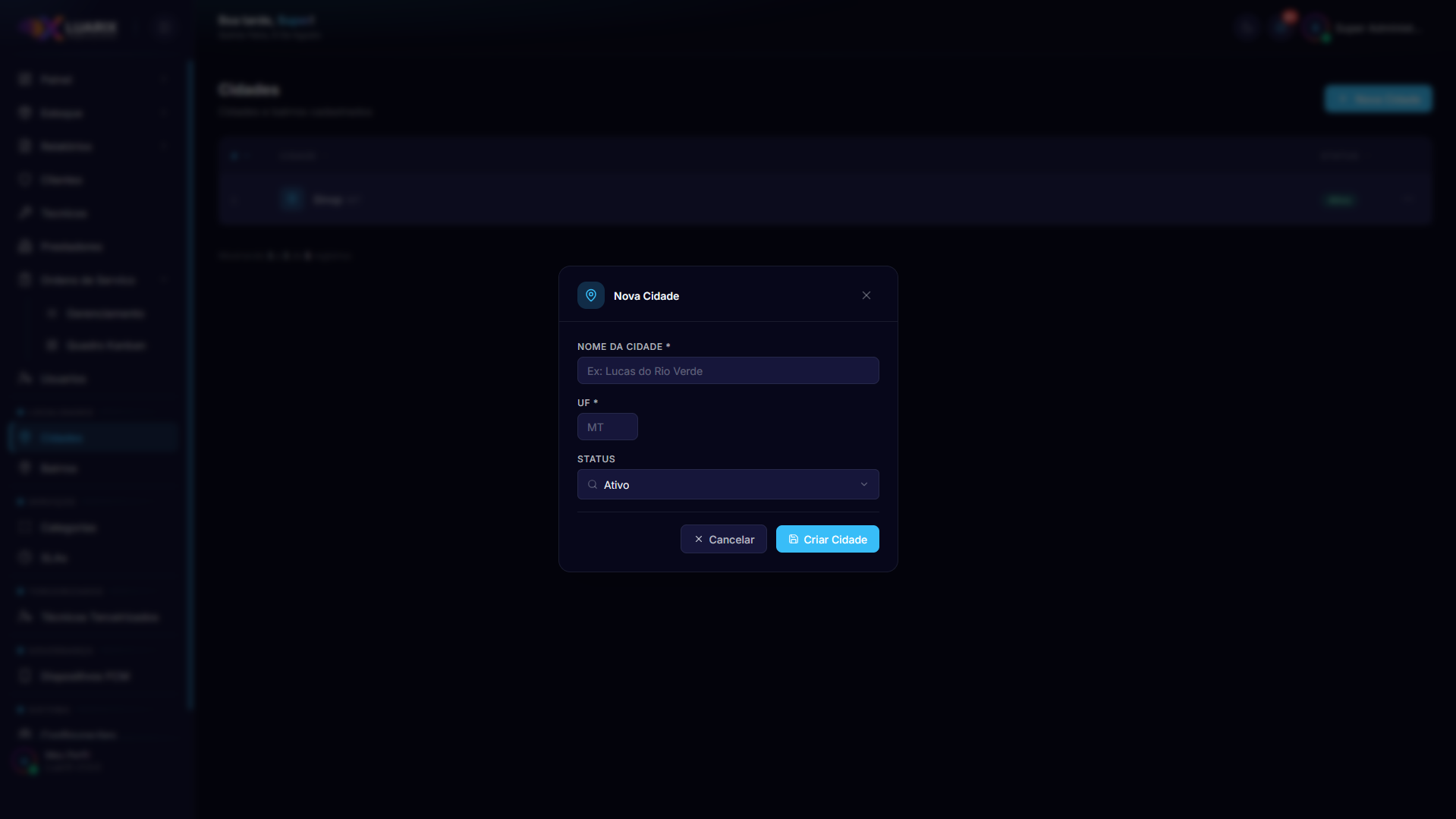 Modal "Nova Cidade": nome, UF e status.
Como o status da cidade afeta o sistema
Cidades inativas não aparecem nas buscas de novos cadastros (prestadoras, técnicos, clientes) — mas o histórico existente é preservado.
Gerenciar
| Ação | O que faz |
|---|---|
| Editar | Botão de ações (⋮) na linha da cidade → Editar |
| Exibir Bairros | Mesmo menu → Exibir Bairros, abre a janela de bairros daquela cidade |
| Remover | Mesmo menu → Remover (confirme na janela de exclusão) |
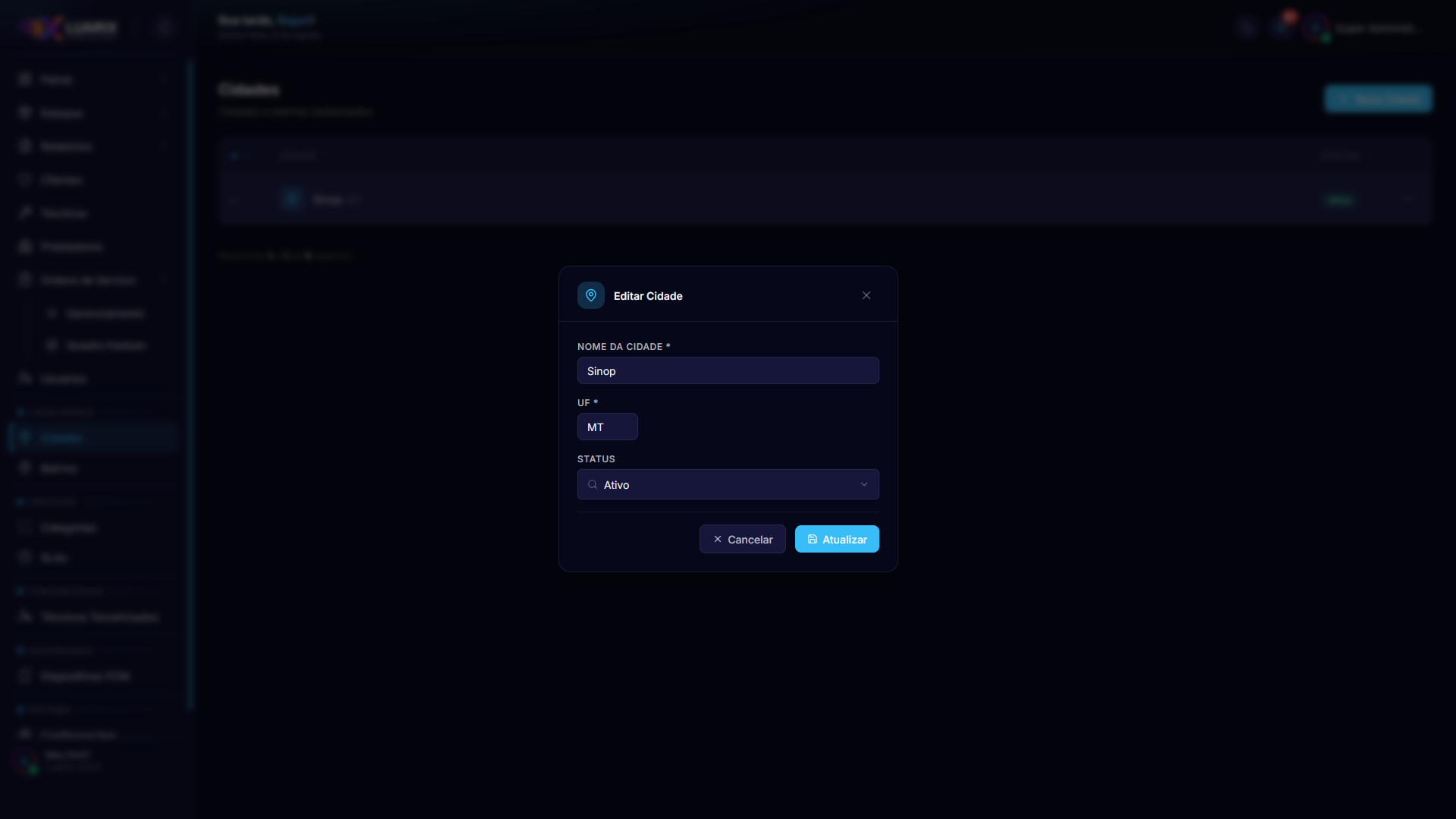 Na edição, o formulário da cidade aparece com os dados preenchidos.
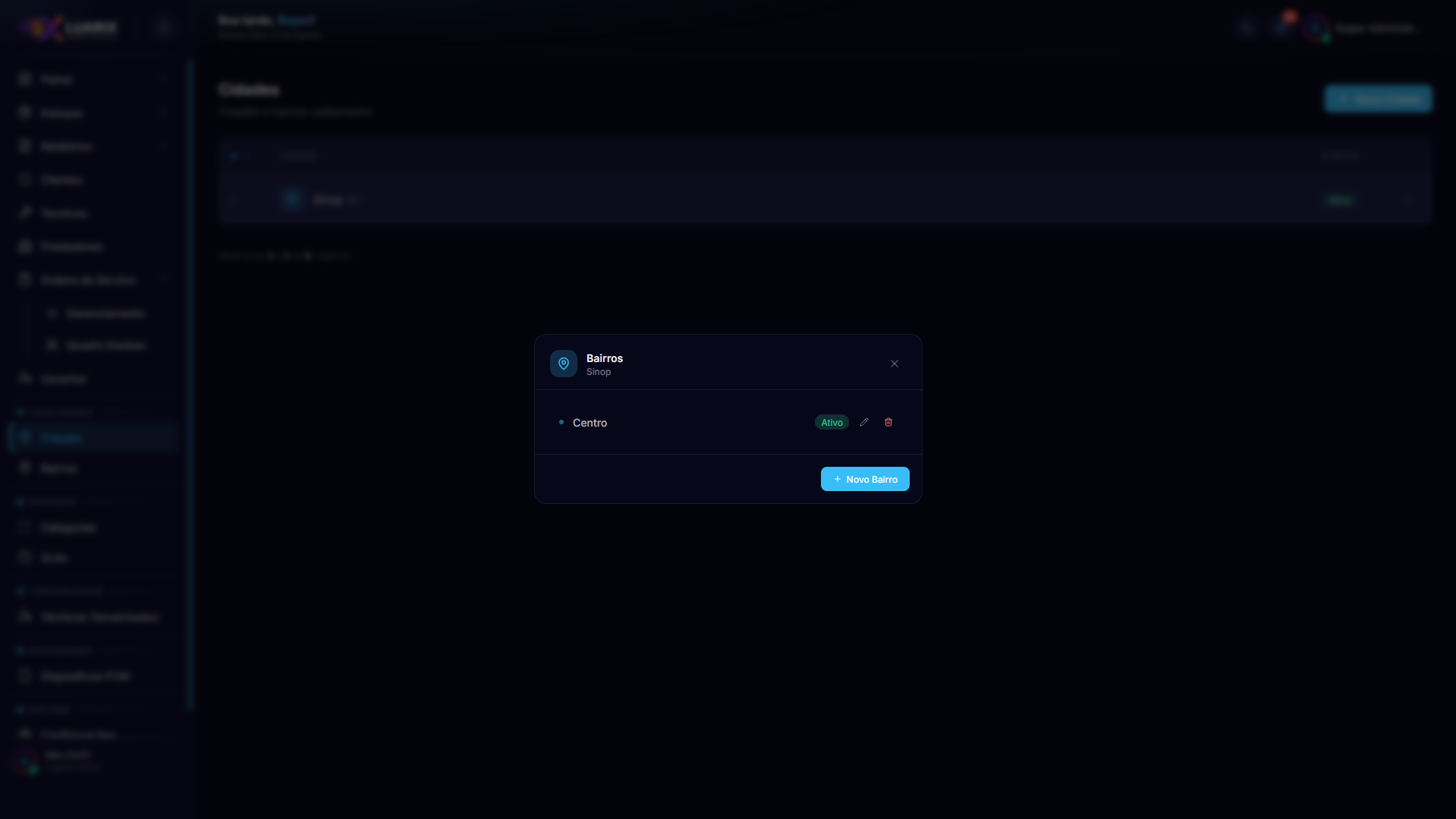 A janela "Exibir Bairros" mostra os bairros da cidade e permite criar novos.
Bairros
Os bairros ficam no menu LOCALIDADES → Bairros e sempre pertencem a uma cidade.
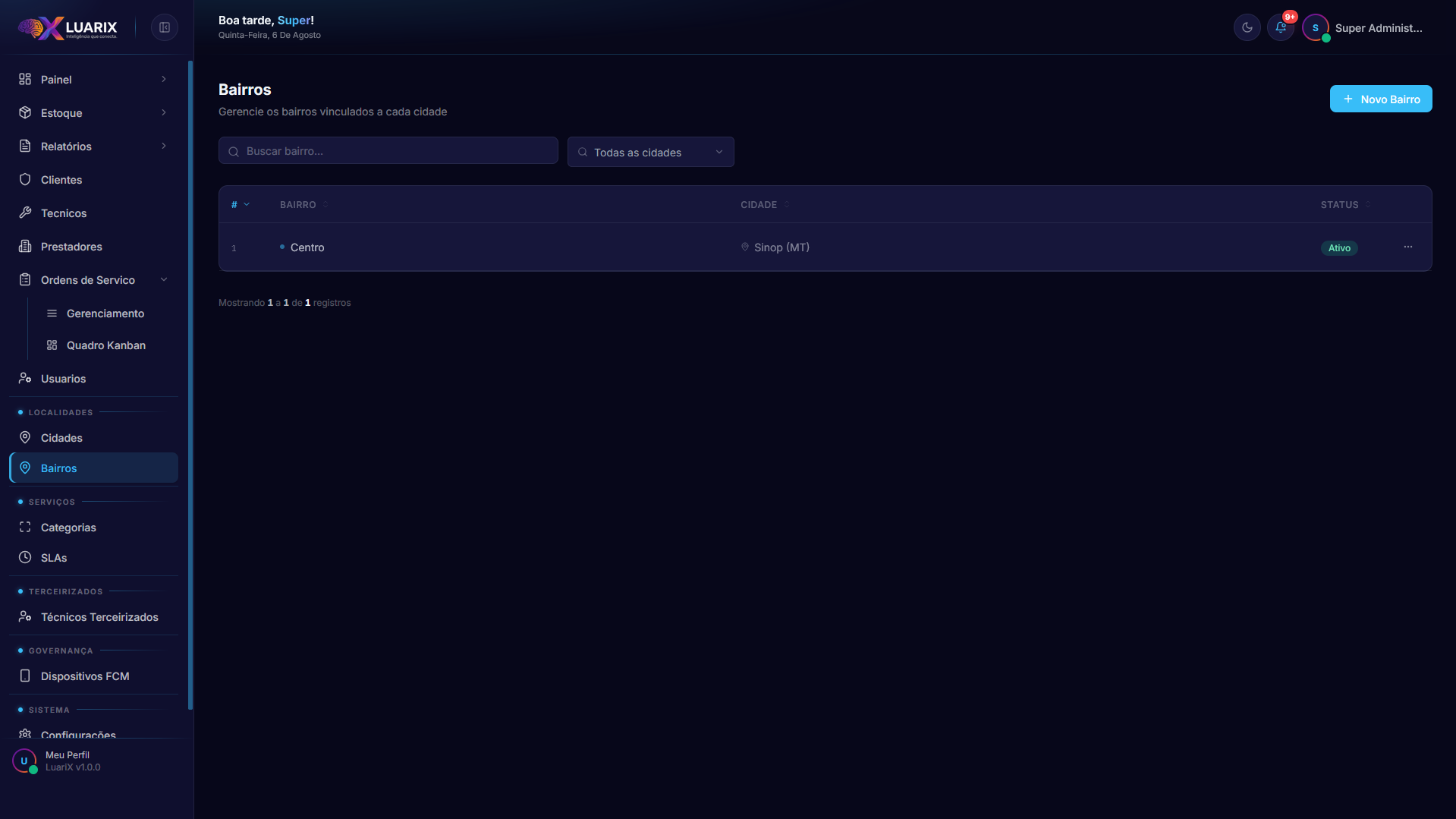 Tela "Bairros": filtro por cidade, busca e ações por linha.
Criar um bairro
- Acesse LOCALIDADES → Bairros;
- Clique em "Novo Bairro";
- No formulário (modal):
| Campo | Tipo | Obrig. | Descrição |
|---|---|---|---|
| Cidade | Seleção com busca | Sim | A cidade à qual o bairro pertence. No fluxo "Exibir Bairros" (dentro do cadastro de cidade), ela já vem pré-selecionada |
| Nome do Bairro | Texto | Sim | Nome do bairro (ex.: Centro, Jardim das Flores) |
| Status | Seleção (Ativo / Inativo) | Não | Ativo ou Inativo |
- Clique em "Criar Bairro" (na edição, "Atualizar").
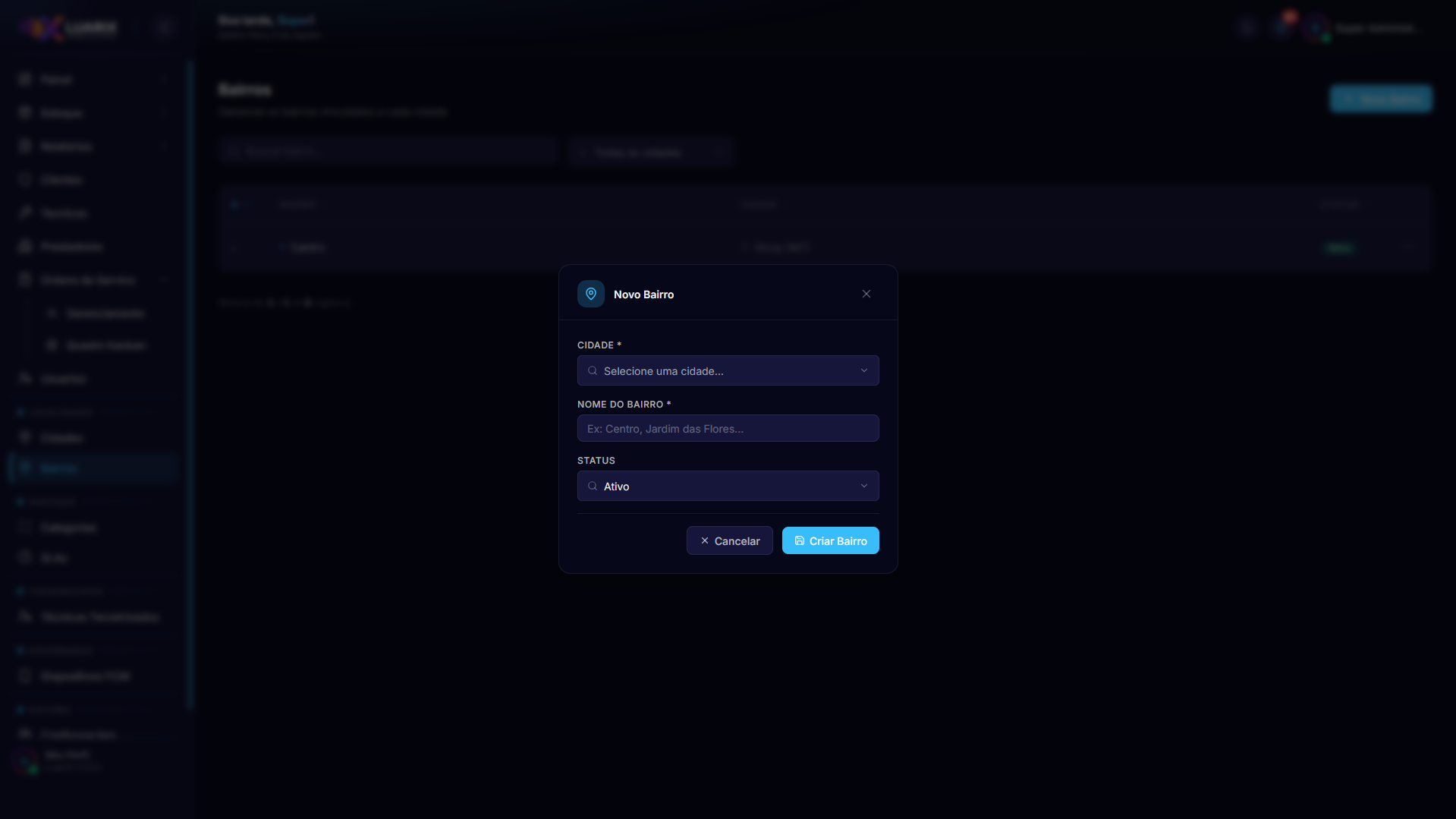 Modal "Novo Bairro": cidade, nome e status.
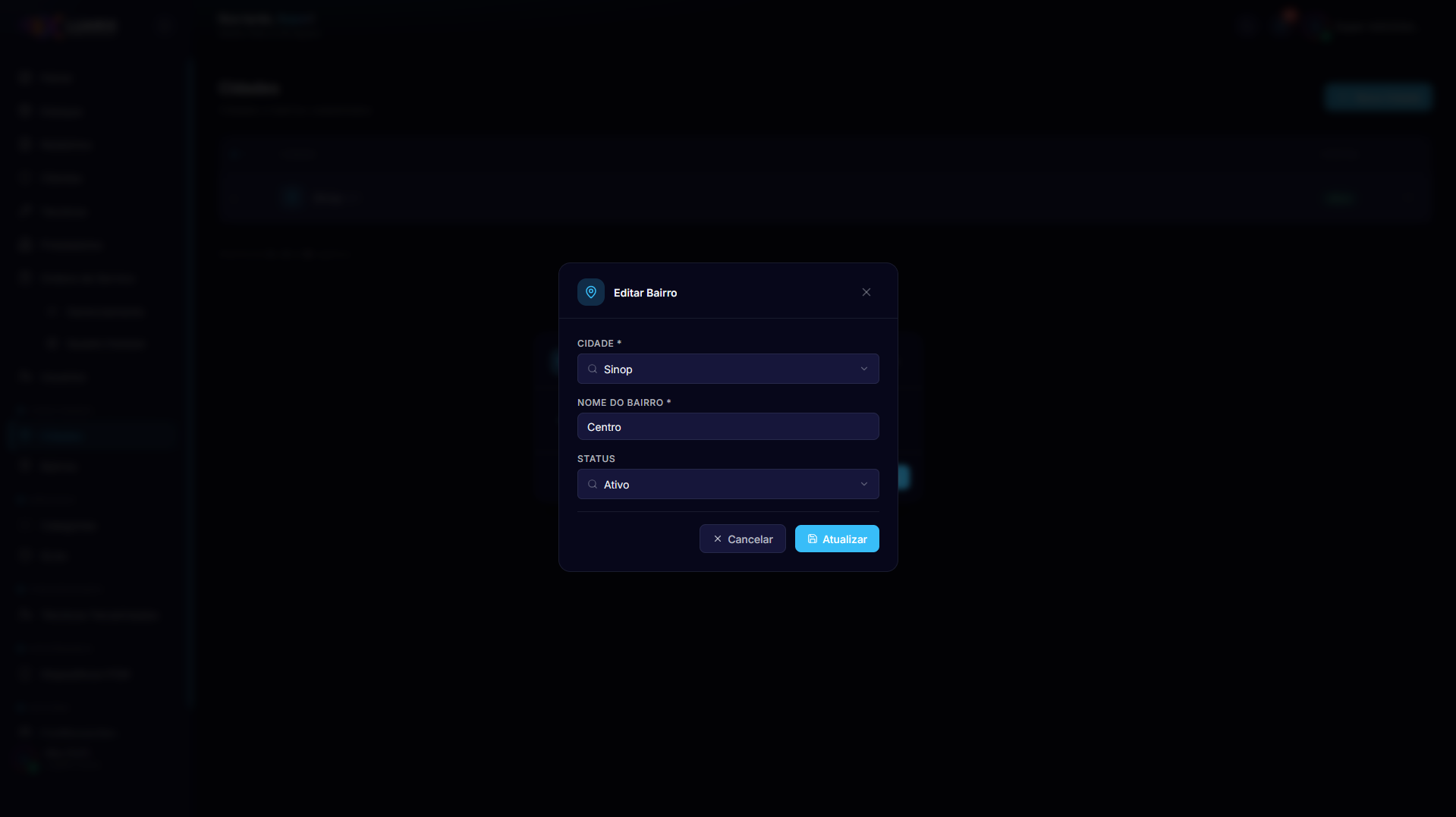 Na edição, o mesmo formulário aparece com os dados preenchidos e a cidade definida.
Gerenciar
| Ação | O que faz |
|---|---|
| Filtrar por cidade | Use o seletor "Todas as cidades" no topo da listagem |
| Buscar | Digite o nome do bairro na caixa de busca |
| Editar / Remover | Botão de ações (⋮) na linha do bairro |
Dica rápida
No cadastro de técnicos e clientes, o campo de bairro só habilita depois que a cidade é selecionada — é assim que o sistema garante que o bairro pertence à cidade escolhida.
Categorias e Subcategorias
As categorias organizam o tipo de serviço e ficam no menu SERVIÇOS → Categorias. Uma categoria pode ter várias subcategorias (ex.: categoria Elétrica com subcategorias Instalação de chuveiro, Troca de disjuntores...).
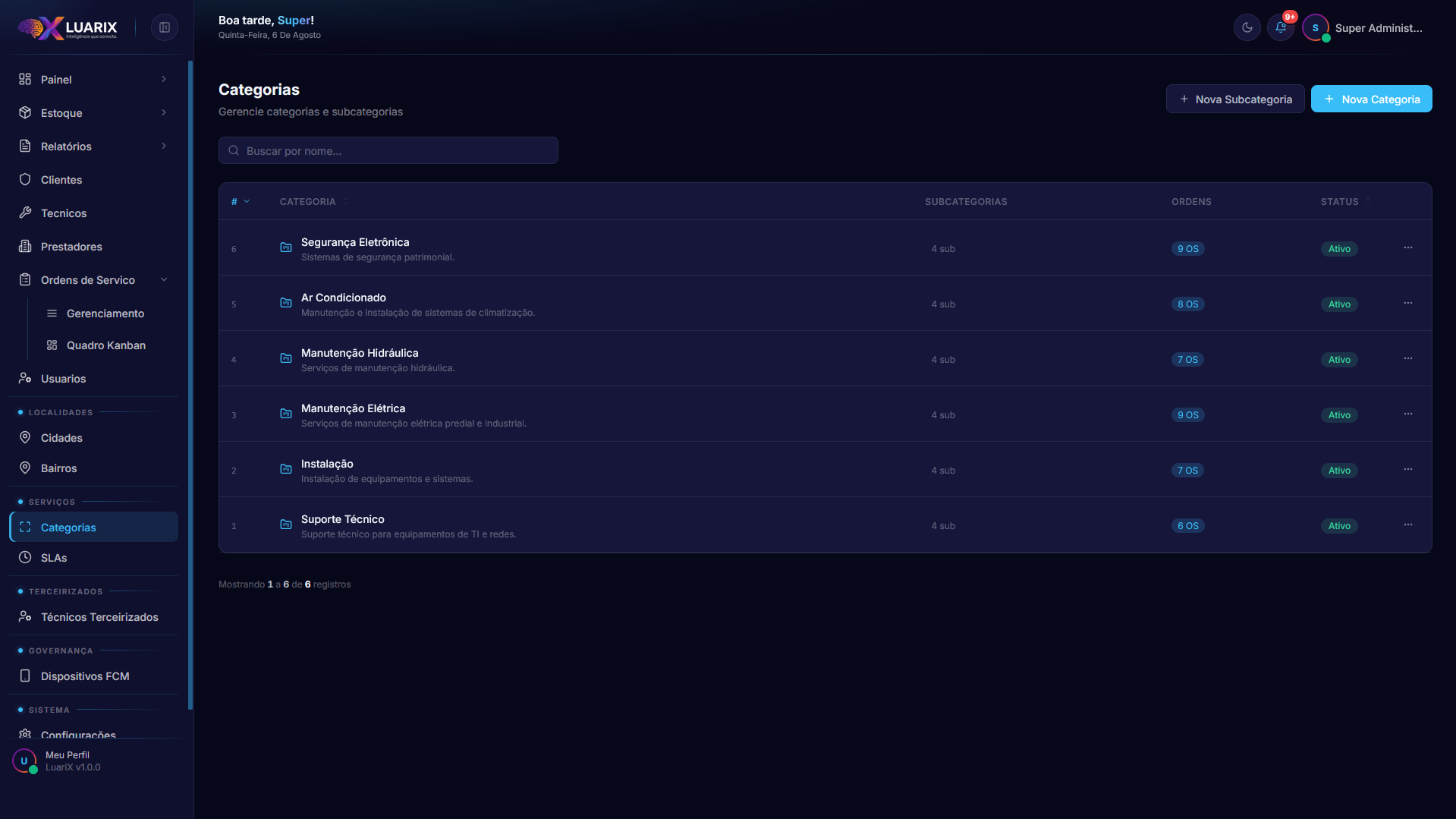 Tela "Categorias": contadores de subcategorias e de ordens por categoria.
Criar uma categoria
- Acesse SERVIÇOS → Categorias;
- Clique em "Nova Categoria";
- Preencha o formulário (modal):
| Campo | Tipo | Obrig. | Descrição |
|---|---|---|---|
| Nome | Texto | Sim | Nome da categoria (ex.: Elétrica, Hidráulica) |
| Descrição | Texto (multilinha) | Não | Explica o escopo da categoria |
| Política de SLA | Seleção com busca | Não | Define o prazo padrão de atendimento da categoria: as OS criadas com ela herdam os prazos (veja o cadastro de SLAs). Vazio = sem SLA |
| Status | Seleção (Ativo / Inativo) | Não | Ativo ou Inativo |
- Clique em "Criar" (na edição, "Atualizar").
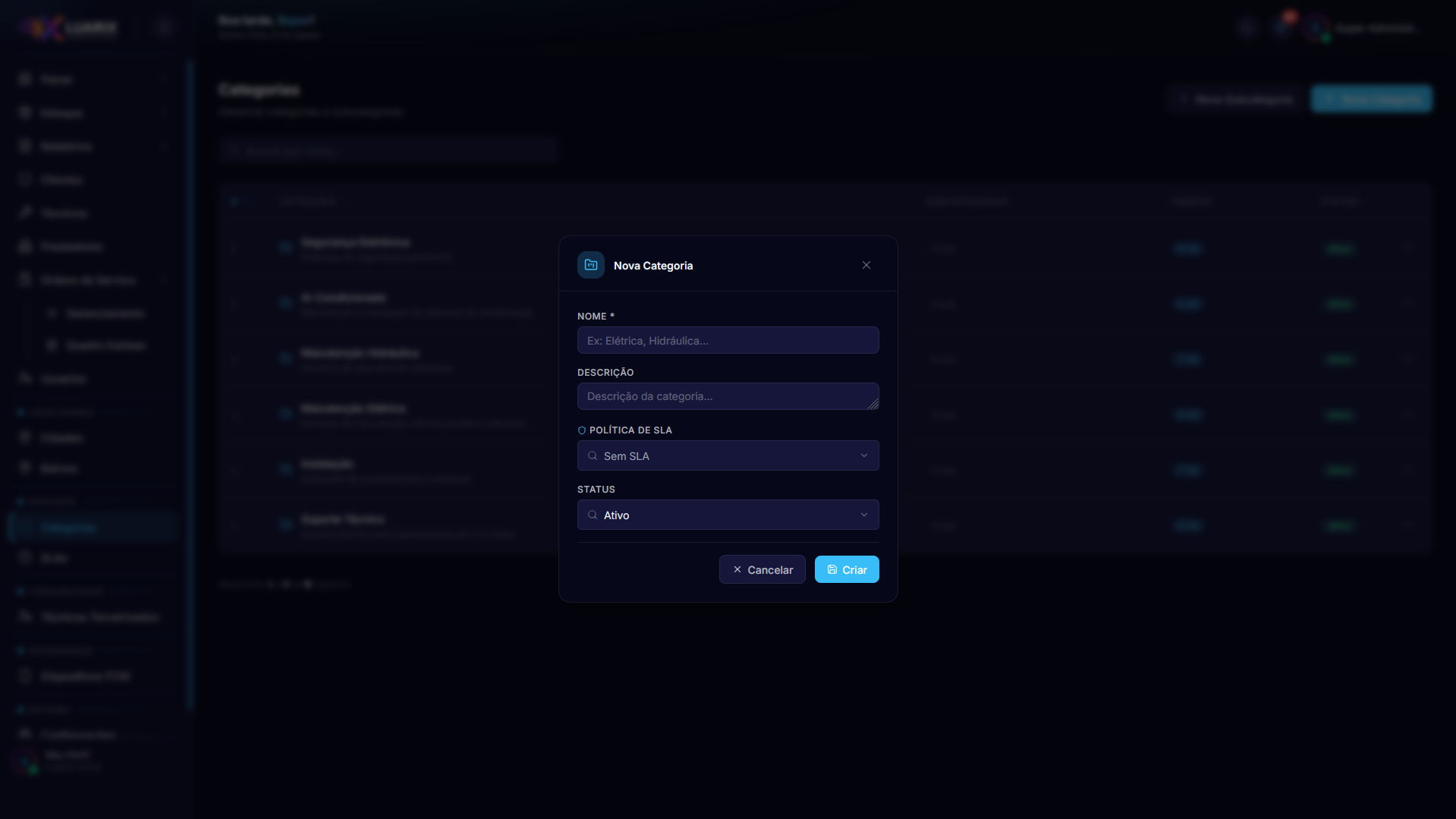 Modal "Nova Categoria": nome, descrição, política de SLA e status.
Criar uma subcategoria
- Em Categorias, abra as ações (⋮) de uma categoria e escolha "Nova Subcategoria" — ou use o botão "Nova Subcategoria" no topo da tela;
- Preencha o formulário (modal):
| Campo | Tipo | Obrig. | Descrição |
|---|---|---|---|
| Categoria | Seleção com busca | Sim | A categoria mãe. Quando você parte das ações de uma categoria, ela já vem pré-selecionada |
| Nome | Texto | Sim | Nome da subcategoria (ex.: Instalação, Manutenção) |
| Descrição | Texto (multilinha) | Não | Detalhes da subcategoria |
| Status | Seleção (Ativo / Inativo) | Não | Ativo ou Inativo |
- Clique em "Criar" (na edição, "Atualizar").
Checklist por Categoria
Cada categoria pode ter um checklist padrão de execução — a rotina que os técnicos devem seguir ao atender uma OS daquela categoria. O botão "Checklist por Categoria" fica no topo da tela de Categorias.
| O que você define | Detalhe |
|---|---|
| Itens | Cada etapa da rotina (ex.: "Testar DVR", "Verificar aterramento") |
| Ordem | A sequência em que os itens aparecem na OS |
| Obrigatoriedade | Marcar um item como obrigatório ou deixá-lo opcional |
Como funciona na prática
- A gestão cria a regra: configura o checklist padrão da categoria;
- Ao abrir uma OS com essa categoria, os itens são copiados automaticamente para a ordem;
- A equipe executa na ponta: na conclusão, cada item é marcado como executado;
- Itens obrigatórios não marcados bloqueiam a conclusão da OS.
Quem gerencia o checklist da OS
Apenas a gestão (super-admin) pode adicionar, remover ou alterar a obrigatoriedade dos itens em uma OS. Técnicos e prestadores executam — marcam os itens na conclusão — mas não editam a estrutura do checklist.
Gerenciar
| Ação | O que faz |
|---|---|
| Exibir Subcategorias | Ações (⋮) → Exibir Subcategorias, mostra todas as subcategorias da categoria com opção de editar cada uma |
| Editar / Remover | Ações (⋮) na linha da categoria (ou da subcategoria, na janela de exibição) |
| Contadores | A listagem mostra quantas subcategorias e quantas ordens já usam cada categoria |
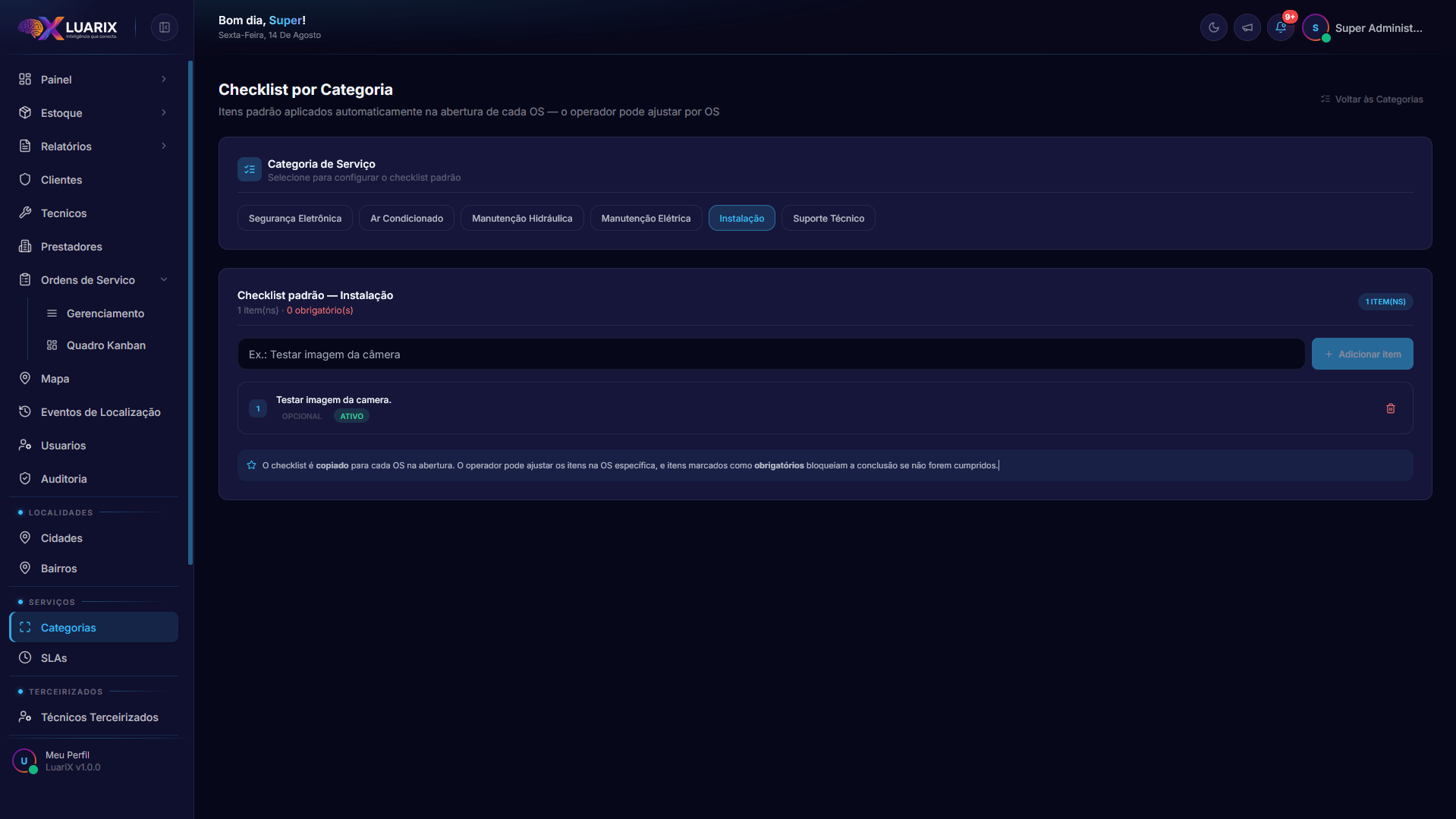 Tela "Checklist por Categoria": defina os itens, a ordem e o que é obrigatório ou opcional.
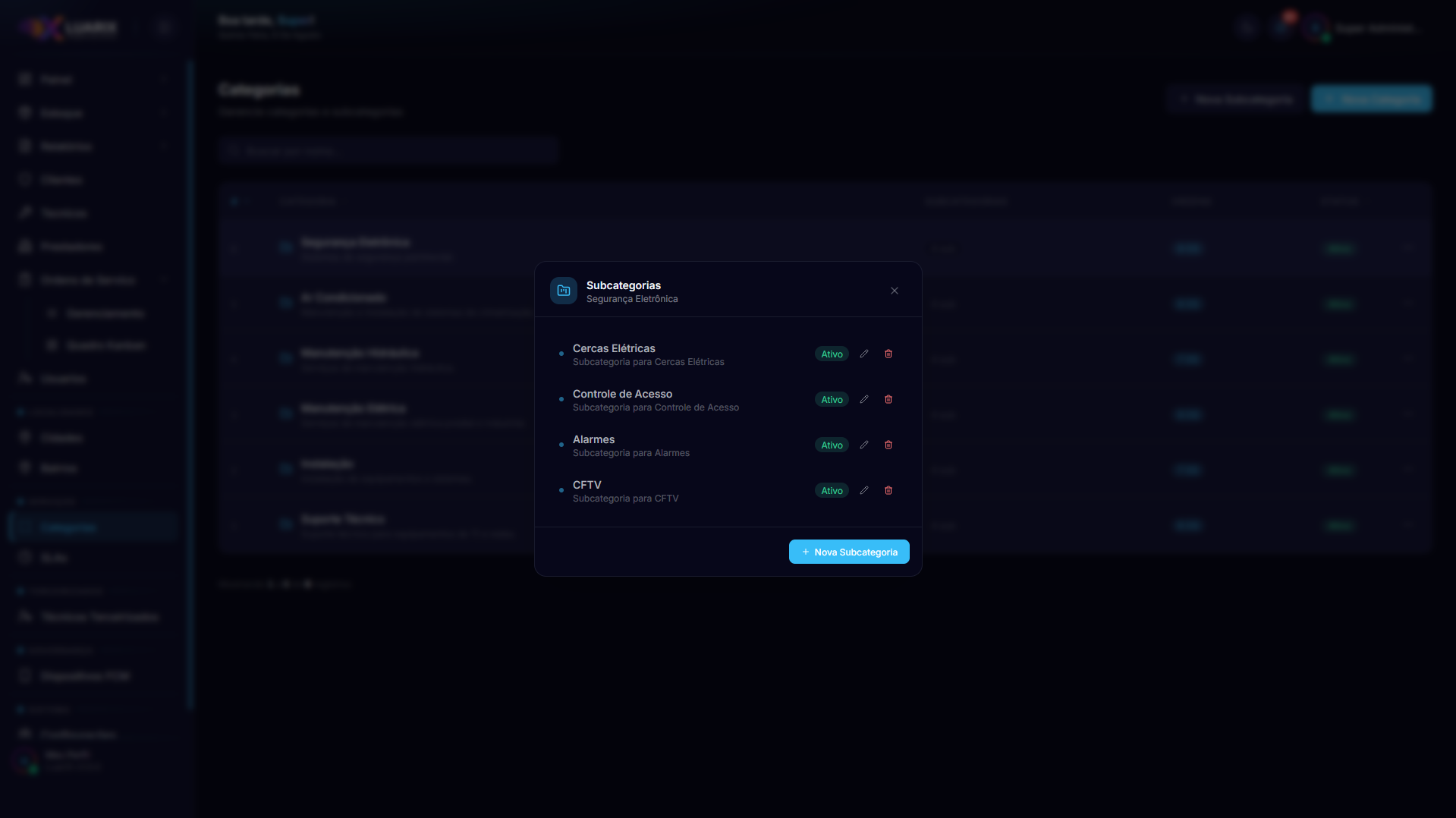 A janela "Exibir Subcategorias" lista as subcategorias da categoria e permite gerenciar cada uma.
Antes de excluir
Ao remover uma categoria, verifique se ela não está em uso por ordens de serviço ativas — a exclusão pode ser bloqueada pelo sistema para preservar o histórico.