Usando o Mapa
Este guia cobre todos os controles do mapa: os botões flutuantes, os modais de filtros e técnicos, a tela cheia e a atualização automática.
Antes de começar
- Menu: acesse o mapa pelo item Mapa no menu lateral (Super Administrador e Prestadora).
- Menu oculto na abertura: ao abrir o mapa, o menu lateral é ocultado automaticamente para dar o máximo de espaço ao mapa. Reabra quando quiser pelo botão de menu (ou pelo próprio menu, no topo).
- Escala: o mapa funciona em computador, tablet e celular — os controles se adaptam à tela.
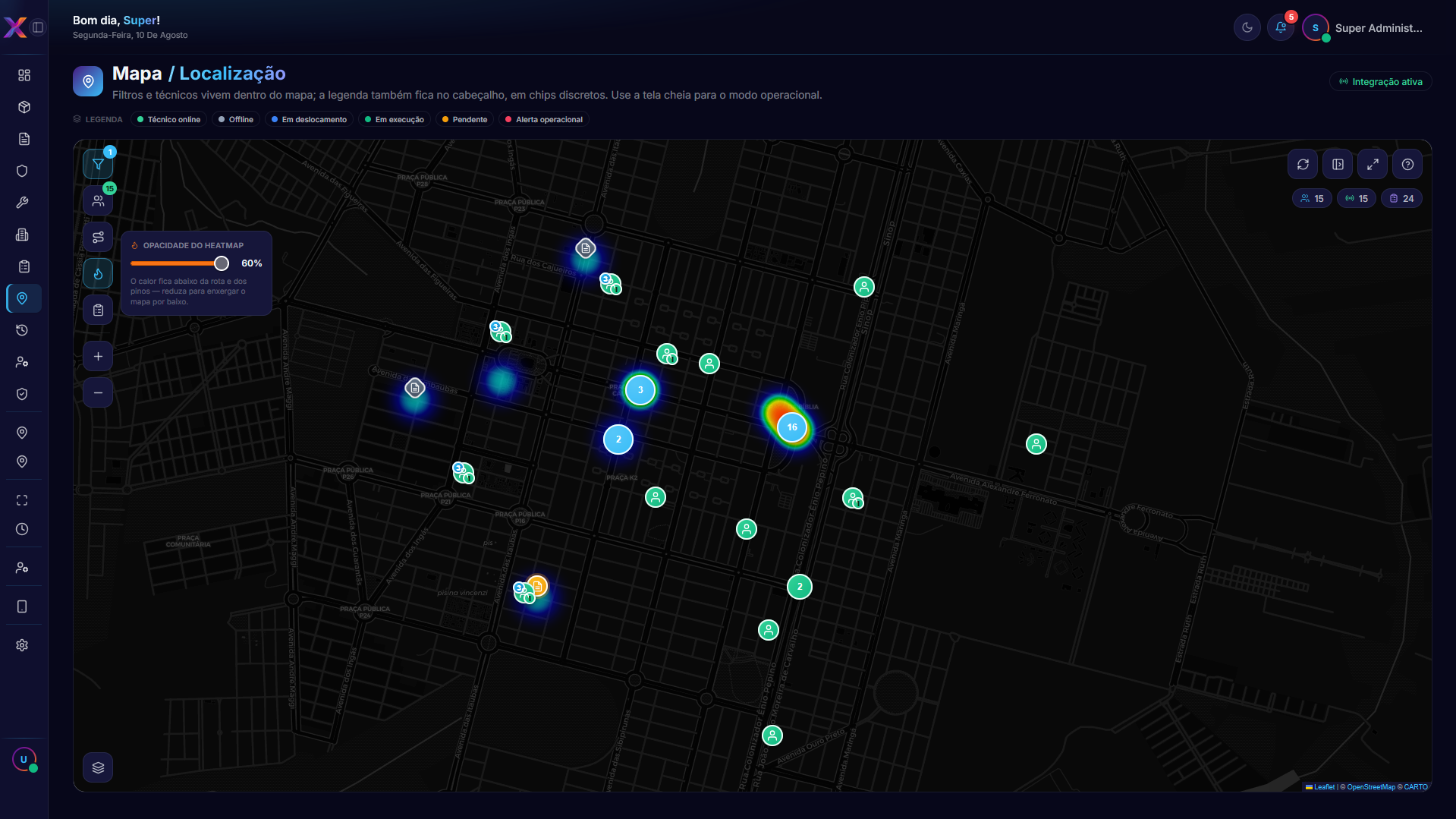 O mapa concentra tudo em controles flutuantes: nada divide a tela com o mapa.
Legenda no cabeçalho
Abaixo do título Mapa / Localização, o cabeçalho compacto da página mostra a legenda em chips discretos — o mesmo significado do modal de ajuda, sempre à vista sem precisar abrir nada:
- Técnico online — posição atualizada dentro do período (TTL)
- Offline — última posição registrada fora do período
- Em deslocamento — OS nesse status com posição
- Em execução — OS nesse status com posição
- Pendente — OS pendente com posição
- Alerta operacional — SLA violado, atraso de agendamento ou pool expirado (marcador de aviso)
Os chips acompanham o tema (claro/escuro) e quebram linha em telas pequenas, sem estourar a largura. As 7 cores de status de OS (agendada, encaminhada, aceita pela prestadora, aceita, em deslocamento, em execução, pendente) continuam no modal de ajuda (botão ?) e na legenda flutuante dentro do mapa — assim o cabeçalho permanece limpo.
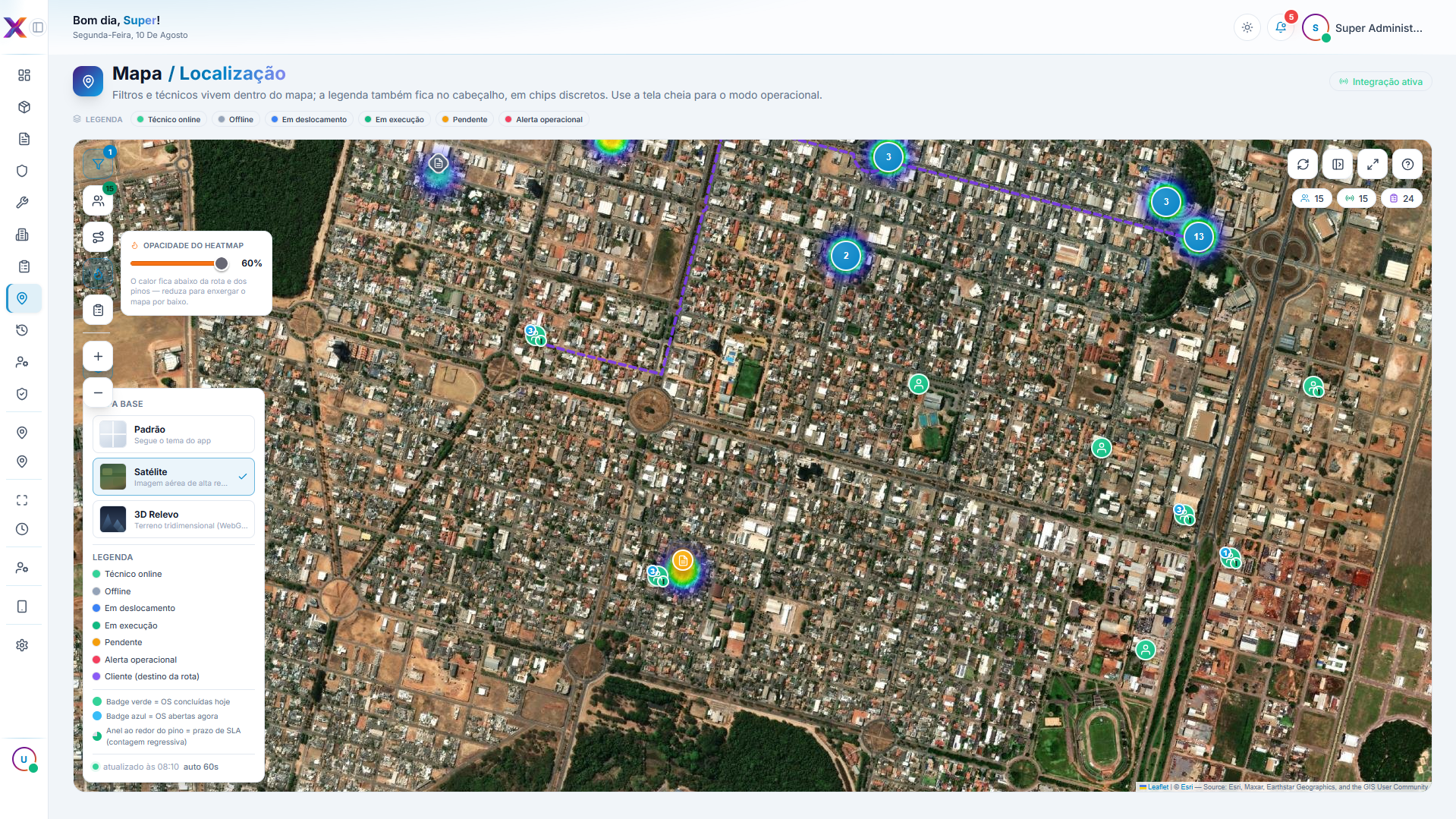 Header compacto com os chips discretos da legenda, sempre à vista.
Marcadores limpos: o técnico aparece como um ponto com apenas dois números pequenos — 🟢 as OS concluídas hoje e 🔵 as OS abertas/atribuídas a ele. Nada de avisos, bolhas ou tooltips em cima do técnico: toda a informação dele abre no modal ao clicar. As OS ficam na casa do cliente (endereço do serviço) e os alertas de notificação ficam em cima da OS, nunca sobre o técnico.
Controles flutuantes
Todos os botões flutuantes têm dica ao passar o mouse — o texto aparece ao lado do botão (e não embaixo), seguindo o tema claro/escuro. Passe o cursor sobre o ícone para ver o que ele faz antes de clicar.
Canto superior esquerdo (coluna)
| Botão | O que faz |
|---|---|
| Funil (com número) | Abre o modal de Filtros. O número mostra quantos filtros estão ativos |
| Pessoas (com número) | Abre o modal de Técnicos. O número verde mostra quantos estão online |
| Trilha (rota/linha) | Abre o modal Trilha do técnico: escolha o técnico (terceirizado/interno, com filtro de prestadora para o Super Admin — a prestadora vê só os seus) e o período, e o mapa desenha o percurso real com a quilometragem por dia e o total |
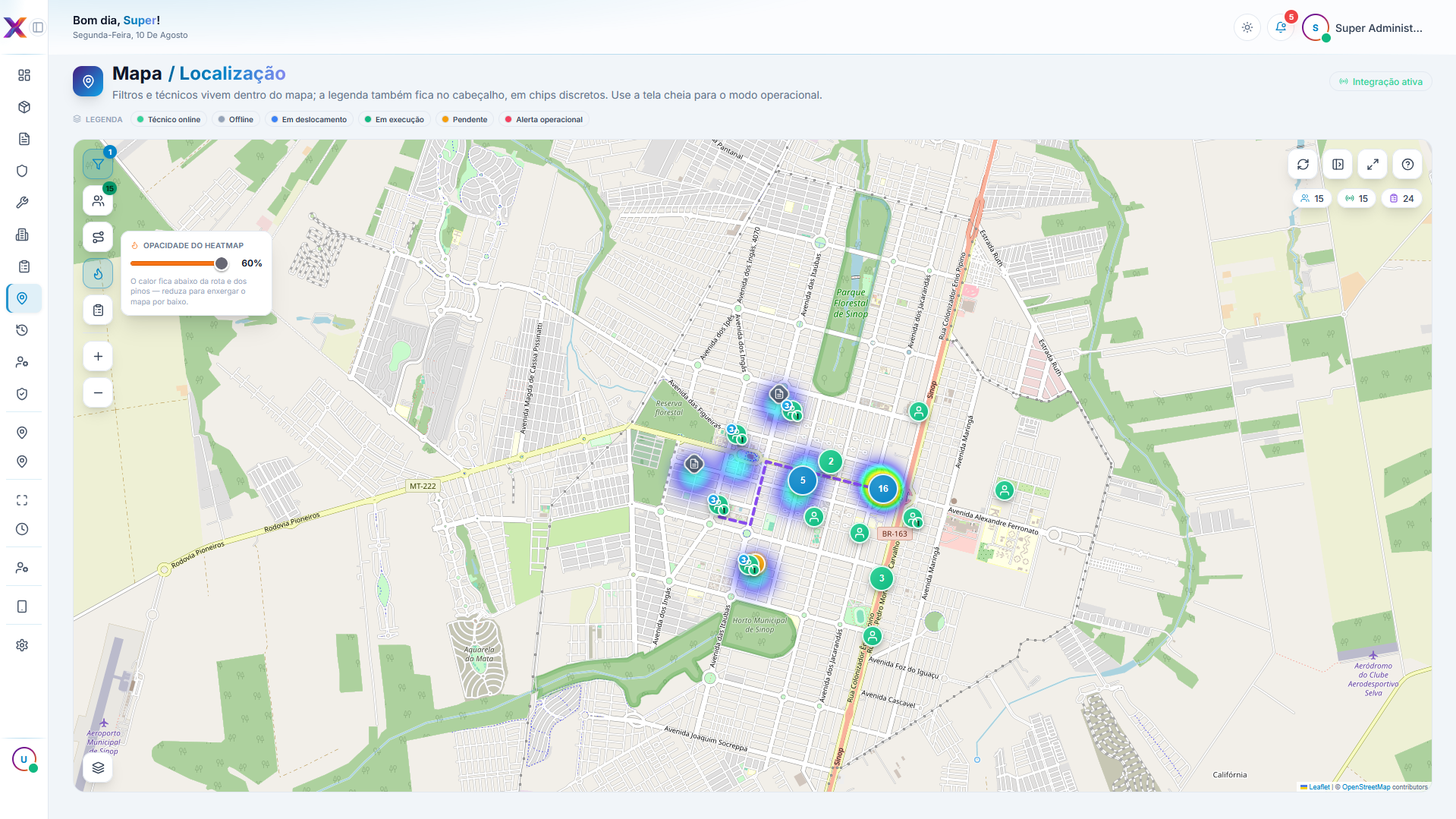
| Chama (Heatmap) | Liga/desliga o mapa de calor de OS em aberto — mostra a concentração de demanda por região (quanto mais quente/vermelho, mais OS em aberto ali) para decidir onde posicionar os técnicos. Com o calor ligado, um painel ao lado do botão ajusta a intensidade, e clicar no mapa abre um relatório breve das OS em aberto daquela região — útil para perceber se um problema é recorrente numa área |
| OS disponíveis (prancheta) | Liga/desliga o filtro que mostra apenas as OS sem técnico atribuído — prontas para despacho, posicionadas no endereço do cliente |
| + / − | Zoom do mapa (aproximar/afastar) — substitui o controle nativo do mapa, sem sobreposição |
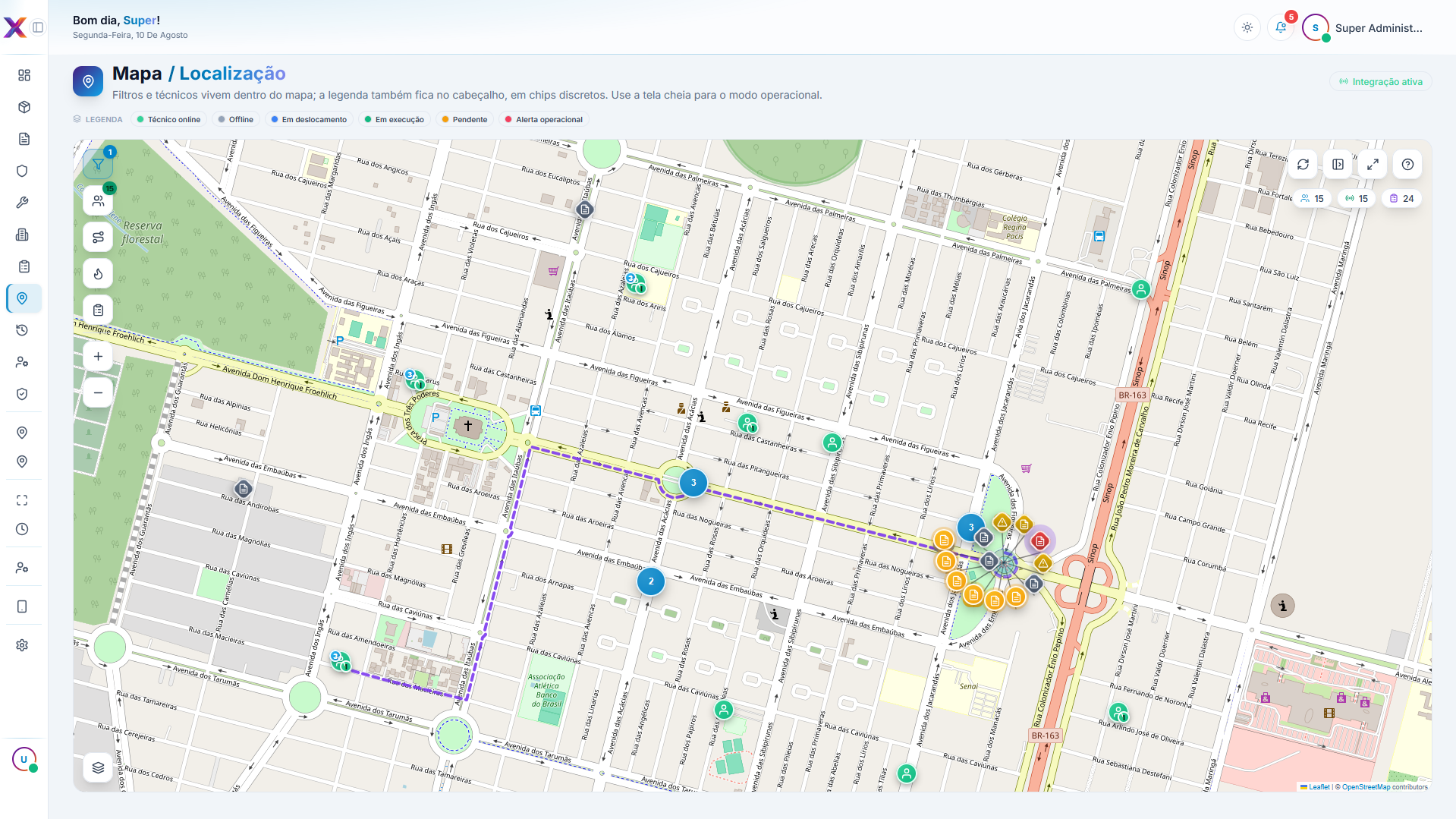 Filtros, técnicos, trilha, calor e zoom no canto superior esquerdo.
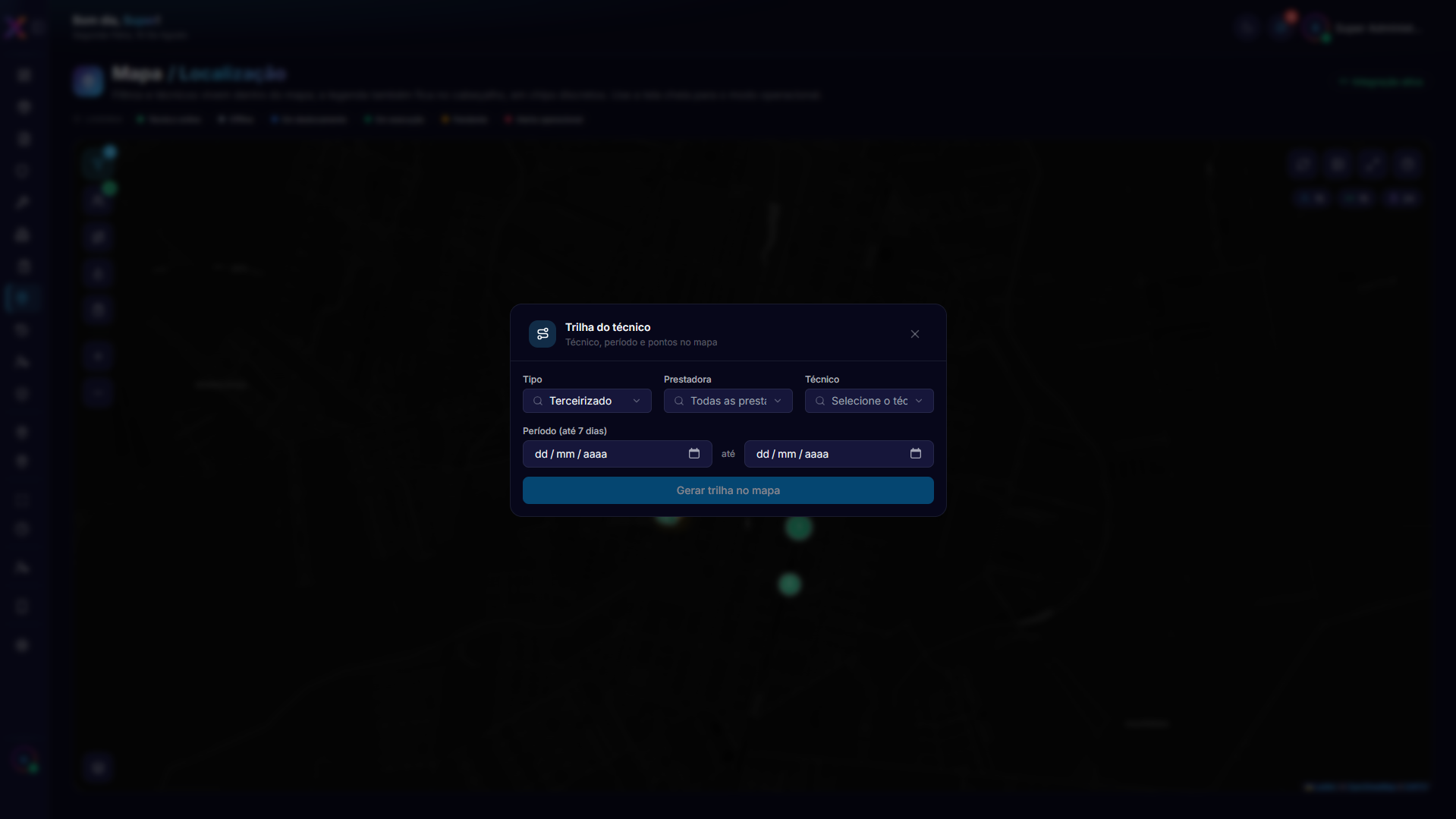 Trilha do técnico: técnico, período e o percurso real desenhado no mapa.
Canto superior direito (barra)
| Botão | O que faz |
|---|---|
| Atualizar | Busca as posições mais recentes agora (atualização manual) |
| Menu lateral | Mostra/oculta o menu lateral (só em telas grandes; some em tela cheia) |
| Tela cheia | Expande o mapa para a tela inteira — com barra de título e status no topo e a dica "Esc para sair da tela cheia" no rodapé. Pressione Esc para sair |
| ? (Ajuda) | Abre o modal de ajuda: explica cada ícone, marcador e cor do mapa |
Abaixo da barra, aparecem os indicadores rápidos: técnicos no mapa, online e OS ativas — números pequenos que resumem a operação sem ocupar a tela (ocultos em tela cheia, já que a barra de contexto mostra o status).
 Atualizar, tela cheia e ajuda no canto superior direito.
Canto inferior
| Botão | O que faz |
|---|---|
| Camadas (legenda) | Mostra/oculta a legenda de cores e o horário da última atualização |
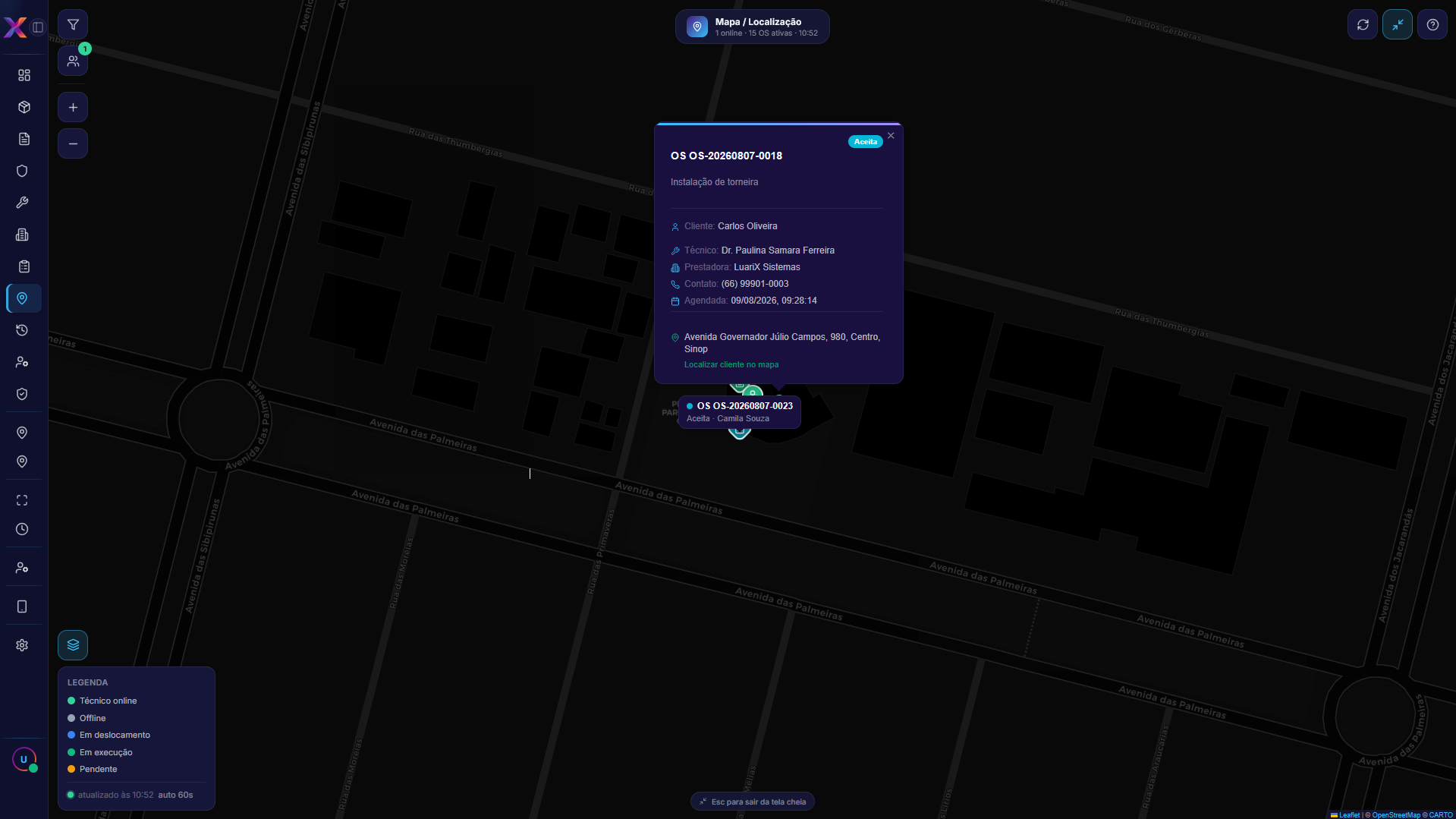 Tela cheia: barra de contexto com título e status ao vivo + dica de saída no rodapé.
O técnico e suas OS (modal)
Clique em um técnico e a informação completa abre em um modal (nada de balãozinho em cima do ícone — o marcador fica limpo, só com os números de OS):
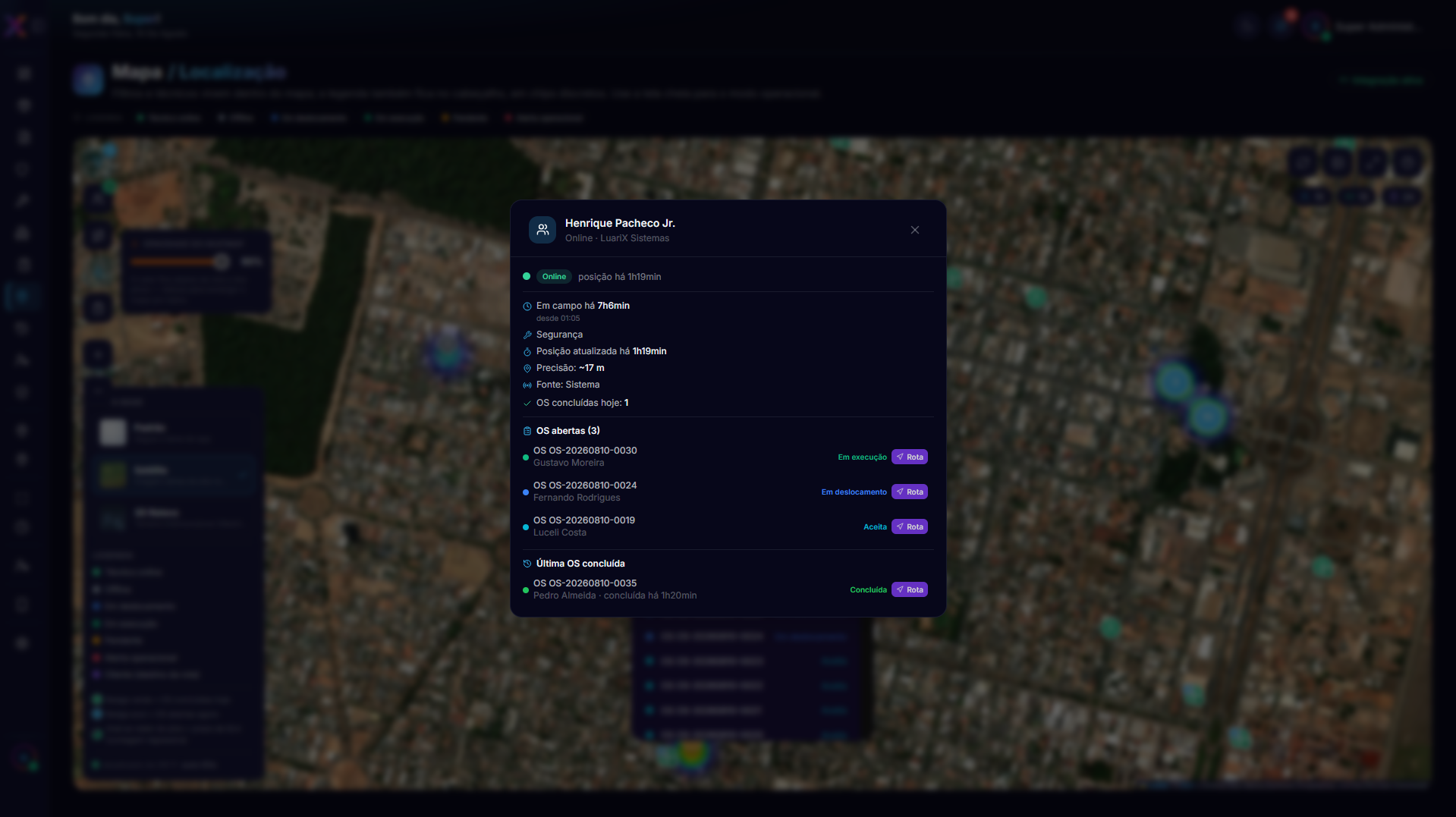 Modal do técnico: posição, tempo em campo, OS abertas (com botão Rota) e última OS concluída.
| Informação | O que mostra |
|---|---|
| Nome e status | Nome do técnico + selo Online/Offline |
| Prestadora e especialidade | Vínculo e área de atuação (se cadastrada) |
| Posição | Tempo desde a última atualização, precisão e fonte (Painel web / Telegram / Sistema) |
| Tempo em campo | Desde o 1º ponto de localização do dia |
| OS abertas | As ordens atribuídas ao técnico — cada uma com o botão Rota |
| Última OS concluída | A ordem que ele terminou por último, com a data da conclusão |
Traçando a rota até uma OS
Dentro do modal do técnico, cada OS da lista tem o botão 🧭 Rota. Ao clicar:
- O modal fecha e a rota é desenhada no mapa — do ponto atual do técnico até a casa do cliente daquela OS;
- Abre o card de rota (flutuante, não modal) com distância, tempo estimado e o passo a passo das manobras;
- O pino da OS de destino passa a saltar com um halo violeta — você vê na hora para onde o técnico está indo, mesmo quando há várias OS no mesmo endereço.
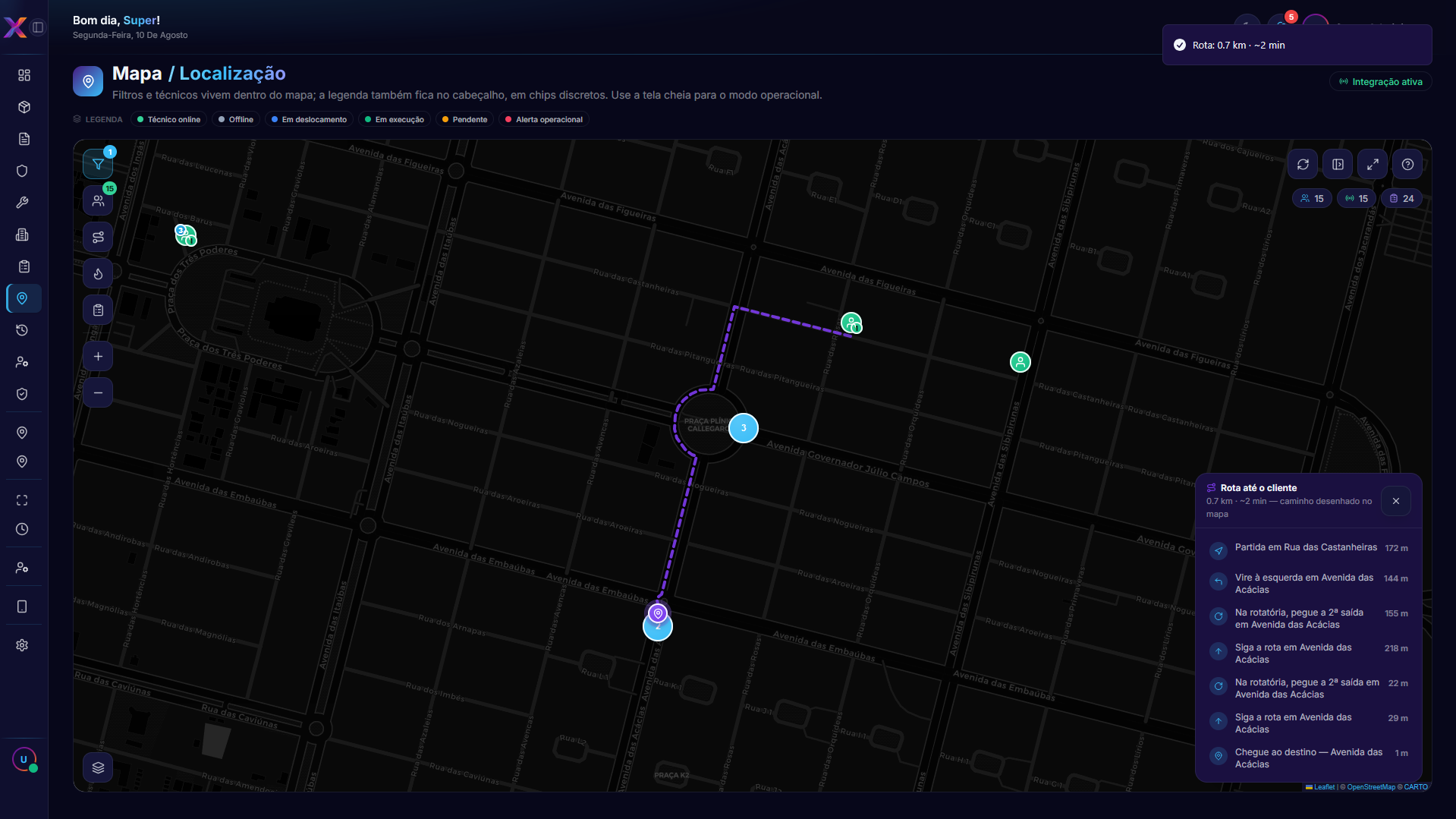 Card de rota: distância, tempo estimado, passo a passo das manobras e o caminho desenhado no mapa.
Várias OS no mesmo lugar? O mapa mostra a certa
Se o destino tiver várias OS agrupadas (círculo com número), o mapa abre o agrupamento sozinho e destaca o pino da OS que é do técnico — é ela que fica saltando, não um marcador qualquer do mesmo endereço.
Fechar o card de rota (X) não apaga o caminho — a rota continua desenhada no mapa, com o pino da OS saltando. Ela só sai quando você clicar em outro ícone do mapa (outra OS ou um técnico), traçar outra rota ou abrir o despacho/replay. Assim, dá para fechar o card e continuar acompanhando o trajeto sem perdê-lo.
No destino: quando o pino da OS está visível, ele é o destino (salta) e o card da OS traz os botões 🧭 Navegar (Waze) e Google Maps para ir até o endereço no seu celular. O marcador violeta do cliente (com nome, telefone e endereço) aparece quando a OS não está visível no filtro atual — ex.: filtro só em execução e a OS está pendente. Nesse caso, o sistema localiza o endereço do cliente e traça o caminho do mesmo jeito, funcionando para qualquer OS do técnico.
Por que a rota sai do técnico e não da OS?
A OS já está marcada em cima da casa do cliente. Por isso o botão de rota vive no modal do técnico (de onde ele está até a OS escolhida) — e não no card da OS, onde a rota sairia "do ponto onde você já está".
O card da OS
Clique em uma OS (losango colorido) e o card dela abre:
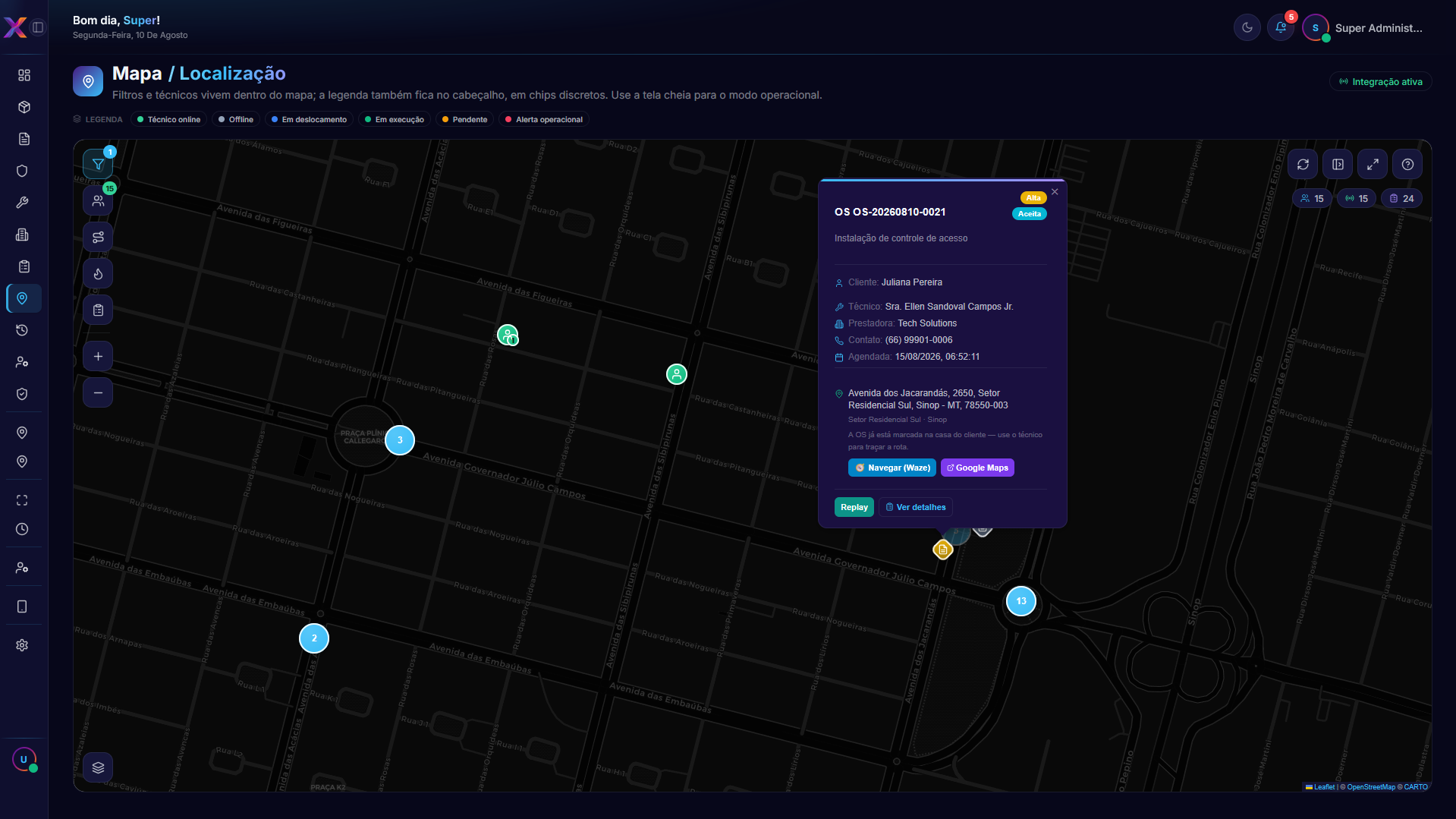 Card da OS: prioridade, status, cliente, técnico, prestadora, contato, agendamento e endereço.
| Informação | O que mostra |
|---|---|
| Protocolo e título | Identificação e assunto da ordem |
| Prioridade | Selo colorido — Urgente, Alta, Média ou Baixa (mesma cor usada no ícone) |
| Status | Selo com a etapa atual da OS |
| Cliente / Técnico / Prestadora | Responsáveis e vínculos |
| Contato | Telefone do cliente (clique para ligar) |
| Agendada | Data e horário do atendimento agendado |
| Endereço | Rua, bairro e cidade — a OS já está marcada exatamente ali, com os botões 🧭 Navegar (Waze) e Google Maps para ir até o local |
| Prazo (contagem regressiva) | Linha colorida com o tempo restante do prazo da OS — o mesmo relógio do anel no pino (veja abaixo) |
| 🚀 Despachar | Só em OS sem técnico: abre a lista dos técnicos mais próximos do cliente para escolher quem enviar |
| Replay | Anima o trajeto real percorrido durante a OS (quando houver) — com linha do tempo arrastável, velocidade 1×/2×/4×, modo seguir e quilômetros totais (veja abaixo) |
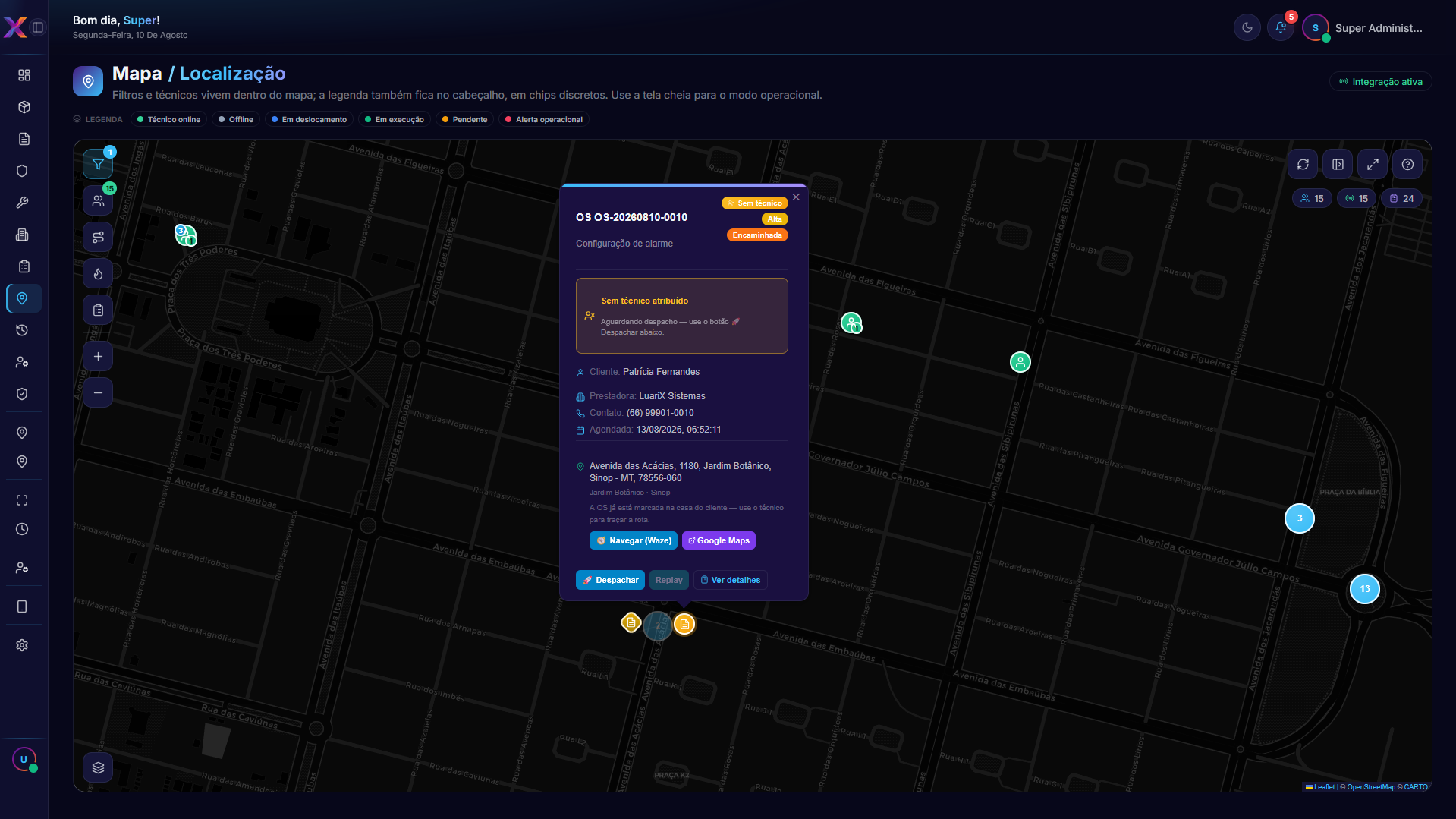 OS sem técnico (OS disponível): selo "Sem técnico", aviso de aguardando despacho e botão Despachar.
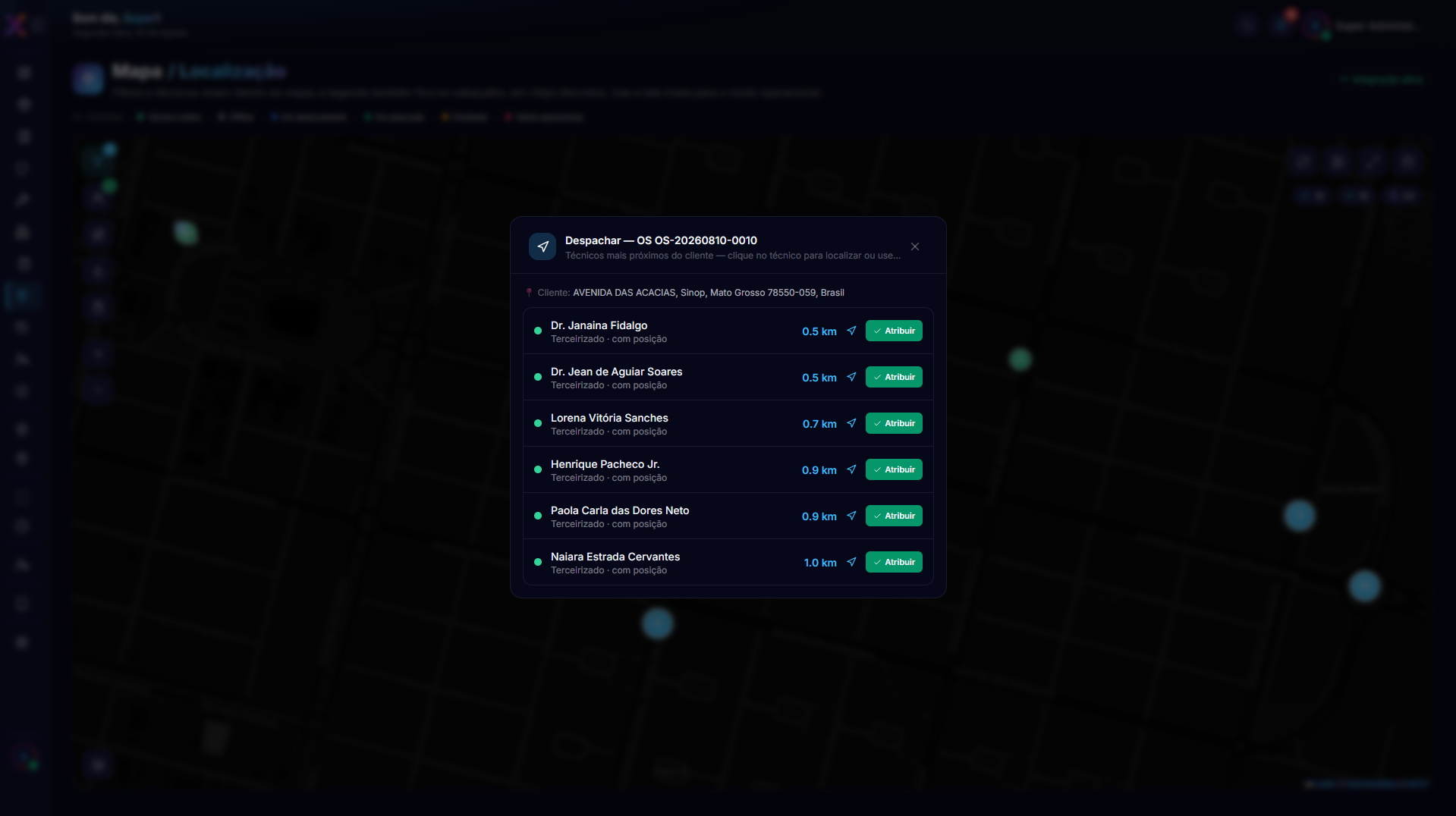 Despachar: técnicos mais próximos do cliente com distância e botão Atribuir.
Filtros
O botão funil abre o modal de filtros — tudo aplica imediatamente, sem botão "Aplicar".
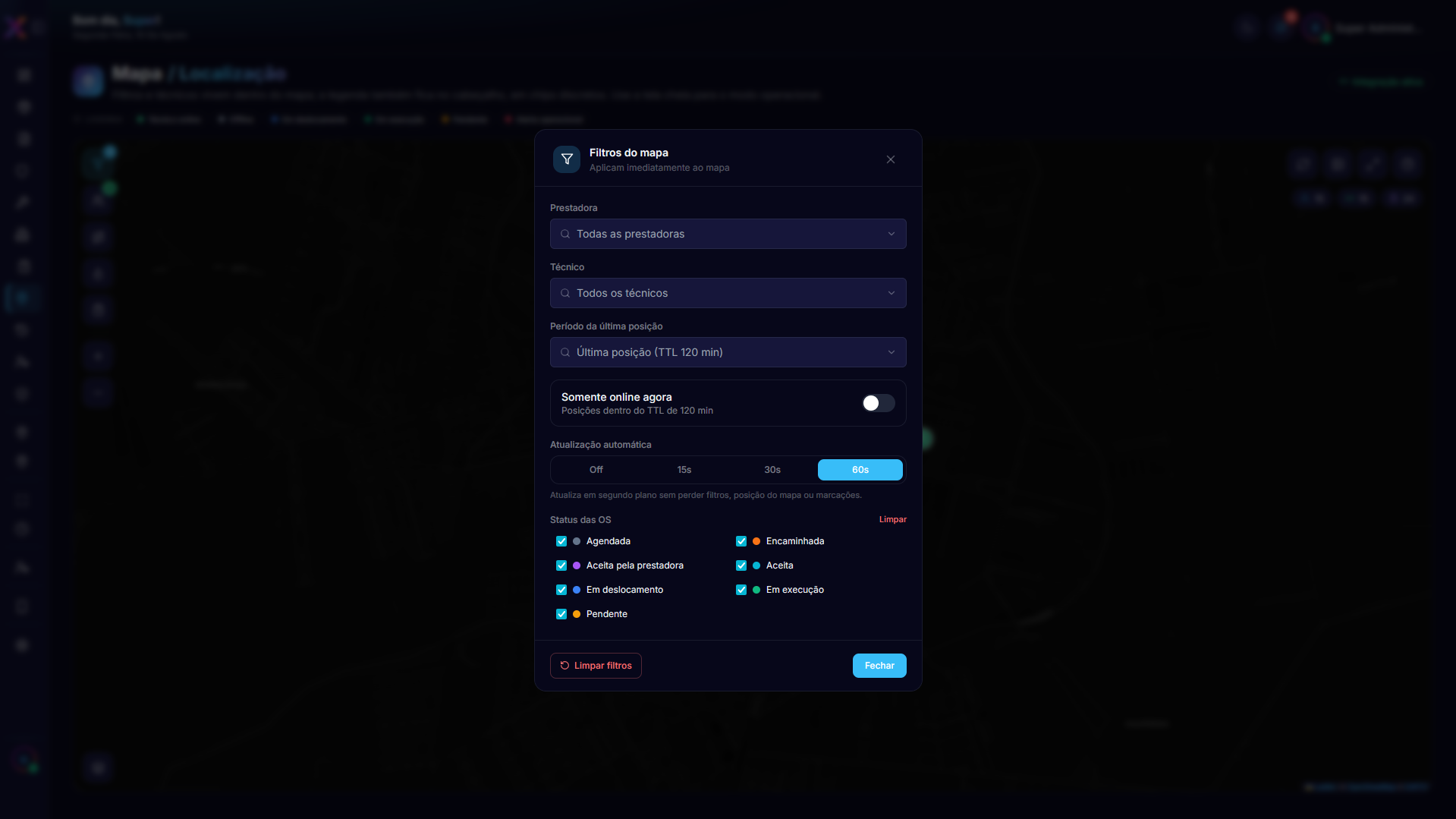 Filtros: prestadora, técnico, período, online agora, atualização automática e status das OS.
| Filtro | O que faz |
|---|---|
| Prestadora | Filtra por prestadora (só Super Administrador; a prestadora sempre vê apenas o próprio escopo) |
| Técnico | Filtra por um técnico específico (com o status online/offline na lista) |
| Período da última posição | Mostra apenas posições dos últimos 30/60/120/240 min (ou o TTL padrão configurado) |
| Somente online agora | Chave: mostra só os técnicos dentro do período considerado ativo |
| Atualização automática | Off / 15s / 30s / 60s — o mapa se atualiza sozinho no intervalo escolhido (padrão 60s) |
| Status das OS | Marca/desmarca os status de OS exibidos. O mapa abre mostrando as OS em execução — marque os demais status para vê-los, cada um com sua cor |
Filtros persistentes (importante!)
Os filtros aplicados ficam salvos: ao sair do mapa e voltar, eles aparecem exatamente como você deixou — até clicar em "Limpar filtros" (no rodapé do modal), que volta tudo ao padrão.
Tempo real sem perder o contexto
A atualização automática não bagunça o monitoramento: os dados entram em segundo plano sem re-centralizar o mapa, mudar o zoom, fechar popups ou resetar filtros. Quem está acompanhando uma área não perde o que está vendo a cada refresh. Com a aba do navegador oculta, a atualização pausa automaticamente.
Técnicos
O botão pessoas abre a lista de técnicos com posição:
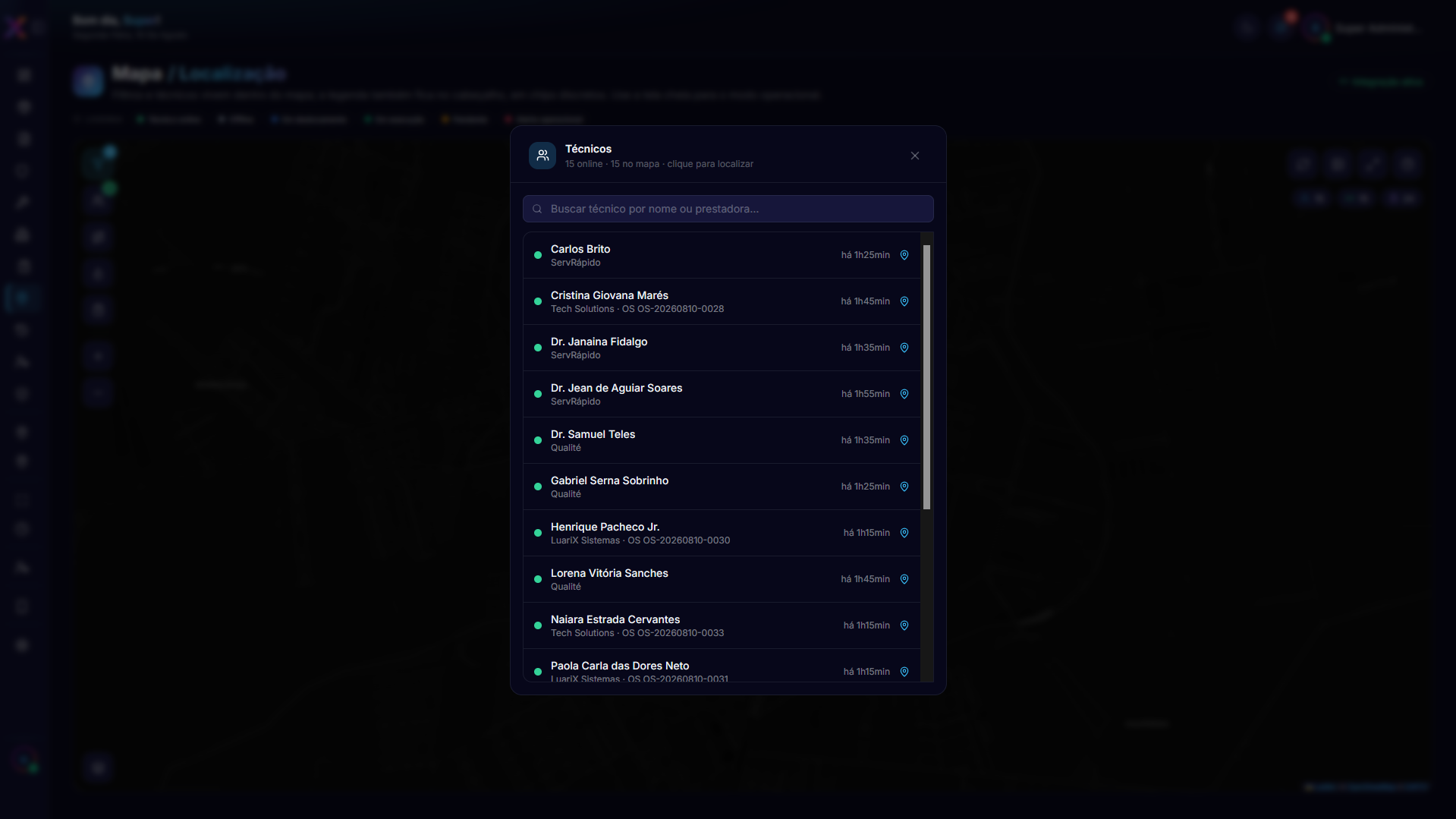 Técnicos: busca por nome/prestadora; clique em um técnico e o mapa voa até ele.
| Recurso | O que faz |
|---|---|
| Busca | Filtra por nome ou prestadora |
| Status | Ponto verde (online) / cinza (offline) + "há X min" desde a última posição |
| Clique | Voa até o técnico (centraliza com zoom) e abre o modal dele |
| Sem posição | Técnicos sem posição aparecem com o ícone apagado e não podem ser localizados |
Contagem regressiva do prazo no pino
OS com prazo de atendimento configurado mostram um anel colorido ao redor do pino com a contagem regressiva — a cor muda conforme o prazo vai chegando ao fim e um selo pequeno com o tempo restante fica logo abaixo do pino:
- 🟢 Verde — prazo tranquilo;
- 🟡 Âmbar — faltam menos de 8 horas;
- 🟠 Laranja — faltam menos de 2 horas;
- 🔴 Vermelho pulsando — faltam menos de 15 minutos ou o prazo estourou (o selo vira SLA!).
O relógio mostra o prazo da etapa atual da OS — aceite da prestadora, início do técnico ou resolução — e congela enquanto a OS estiver pausada (o selo ganha o símbolo de pausa, já que o prazo não corre durante a pausa). Ao abrir o card da OS, a linha de prazo mostra o mesmo relógio e explica o que falta vencer. O selo e o anel se atualizam sozinhos, sem recarregar a página.
Onde configuro os prazos?
Os prazos vêm dos SLAs cadastrados nas categorias de serviço (veja SLAs). OS sem SLA configurado aparecem sem o anel.
Replay do trajeto da OS
O botão Replay no card da OS anima o caminho real percorrido pelo técnico durante aquela OS — uma bolinha teal anda pela trilha enquanto o mapa mostra tudo:
- Player flutuante — painel compacto no canto do mapa (card inferior no celular); o mapa fica visível durante a animação;
- Linha do tempo arrastável — arraste para pular para qualquer momento do trajeto;
- Velocidade 1× / 2× / 4× — acelere a animação;
- Seguir — o mapa acompanha o marcador sozinho (desliga ao arrastar o mapa, para não brigar com a sua mão);
- Quilômetros totais e o que estava acontecendo naquele momento (início do atendimento, chegada, conclusão…) no cabeçalho;
- Começa a tocar sozinho ao abrir e o mapa enquadra o trajeto — feche com X, Esc ou tocando no mapa.
Alertas operacionais
Os alertas operacionais são avisos de OS que precisam de atenção:
- SLA violado — prazo de aceite, início do técnico ou resolução estourou.
- Atraso de agendamento — OS agendada cujo horário passou sem o serviço ser iniciado.
- Pool expirou — OS no Pool há mais de 2 horas sem nenhum técnico aceitar.
Uma OS com alerta aparece no mapa com um sinalizador no marcador (triângulo de aviso com pulso). Clicando na OS, o alerta fica dentro do próprio card — um banner colorido explica o motivo, há quanto tempo ocorreu e se ainda está não lido. Não existe mais um ícone separado de alerta no mapa: tudo fica junto da OS, para não confundir.
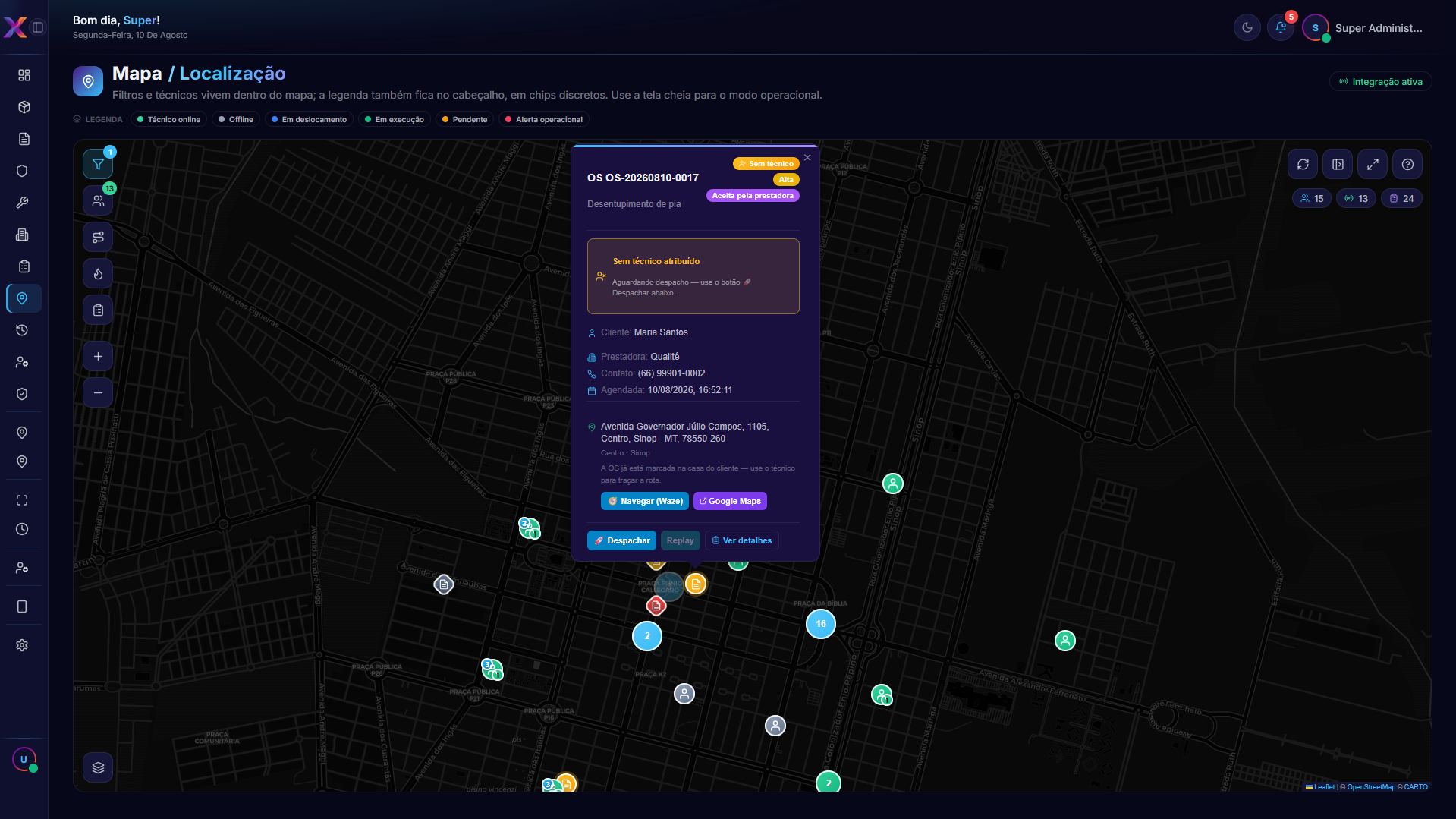 Alerta dentro do card da OS: banner com o motivo (SLA, atraso ou pool) e acesso à ordem.
| Recurso | O que faz |
|---|---|
| Sinalizador no marcador | A OS com alerta não lido ganha um triângulo de aviso pulsante — continua visível no mapa mesmo com filtros que a esconderiam |
| Banner no card | Ao clicar na OS, o card mostra o motivo do alerta (título, há quanto tempo, selo "Não lido") |
| Ver detalhes | Botão no card que abre a página completa da ordem de serviço |
| Notificação do sistema | A notificação no sino do sistema (topo da tela) leva direto para a OS no mapa — o mapa abre e mostra o card dela |
Os alertas acompanham o mesmo escopo do seu perfil: o Super Administrador vê os alertas de todas as OS; a Prestadora apenas os do próprio escopo.
Mapa de calor (heatmap) e relatório de região
O mapa de calor mostra a concentração de OS em aberto por densidade — zonas mais quentes têm mais demanda. Ele não marca OS individualmente: é uma visão de "onde está a pressão".
- Ligar/desligar: botão Chama na coluna esquerda.
- Intensidade: painel ao lado do botão ajusta a opacidade — o calor fica abaixo da rota e dos pinos, nunca os cobre.
- Relatório da região: com o calor ligado, clique em qualquer ponto do mapa e abre um card com as OS em aberto daquela região (~2 km), agrupadas por status — exatamente para responder "essa área sempre tem o mesmo tipo de problema?".
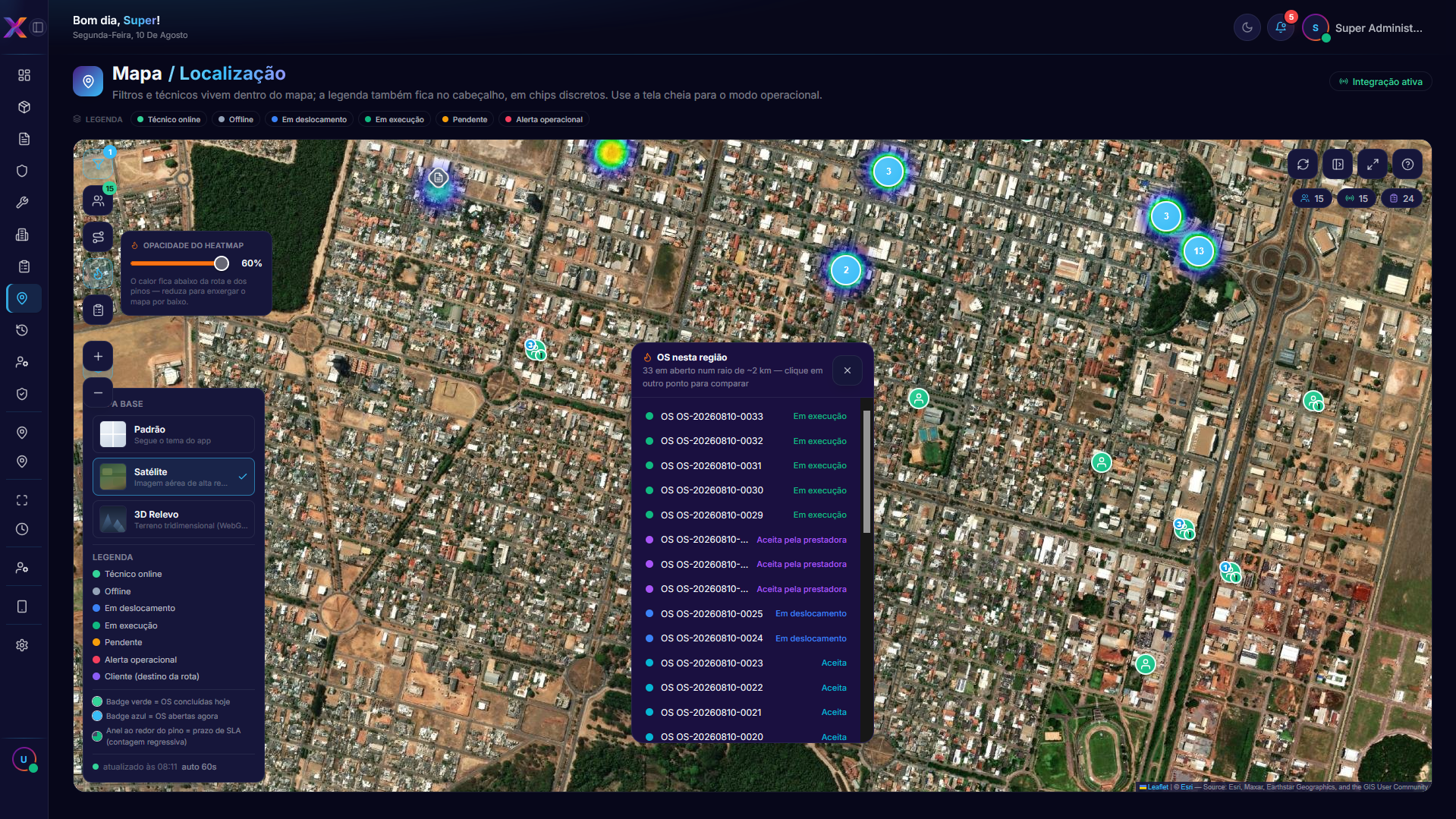 Relatório da região: OS em aberto na área clicada, agrupadas por status.
Dicas rápidas
- Esc fecha modais e sai da tela cheia.
- Clique no técnico abre o modal com posição, tempo em campo, OS abertas e última OS concluída — use o Rota de qualquer OS para traçar o caminho até ela. Enquanto o caminho é calculado, aparece um aviso "Traçando rota até o cliente…" no topo do mapa.
- Clique em um técnico na lista e o mapa voa até ele — ideal para despachar pela posição.
- Filtros ficam salvos ao sair/voltar — só somem com "Limpar filtros".
- Clusters: pontos próximos viram um círculo com número; dê zoom para separá-los.
- O mapa mostra a última posição relevante, nunca uma promessa de tempo real — o horário e o "há X min" ficam sempre visíveis.
- Marcador do técnico: os dois números pequenos são 🔵 OS abertas agora e 🟢 OS concluídas hoje — nada mais fica em cima do ícone.
- OS sem técnico têm um círculo âmbar saltitante com o ícone de documento (mesmo das outras OS) e ficam no endereço do cliente — o card delas mostra o selo "Sem técnico" com aviso de que aguardam despacho. Ative o botão de OS disponíveis para ver só as que esperam despacho.
- Rota: o pino da OS de destino salta com halo violeta e, com várias OS no mesmo lugar, o mapa abre o agrupamento e mostra a OS do técnico. Fechar o card não apaga o caminho — ele sai ao clicar em outro ícone do mapa.
- Anel colorido no pino da OS = contagem regressiva do prazo (SLA) — verde tranquilo; âmbar/laranja, atenção; vermelho pulsando, estourou (ou faltam menos de 15 min).
- Pino violeta pulsante = cliente no destino da rota (quando a OS não está visível no filtro) — clique para ver nome, telefone e endereço.
- Alerta de notificação fica dentro do card da OS (banner) — nunca há ícone separado em cima do técnico.
- Heatmap: com o calor ligado, clique no mapa para o relatório das OS da região; desligue-o antes de fechar o mapa se não quiser manter a camada na próxima visita.
Ajuda a qualquer momento
O botão ? no canto superior direito abre o modal de ajuda com a explicação de cada ícone, marcador e cor — inclusive as cores de status das OS.
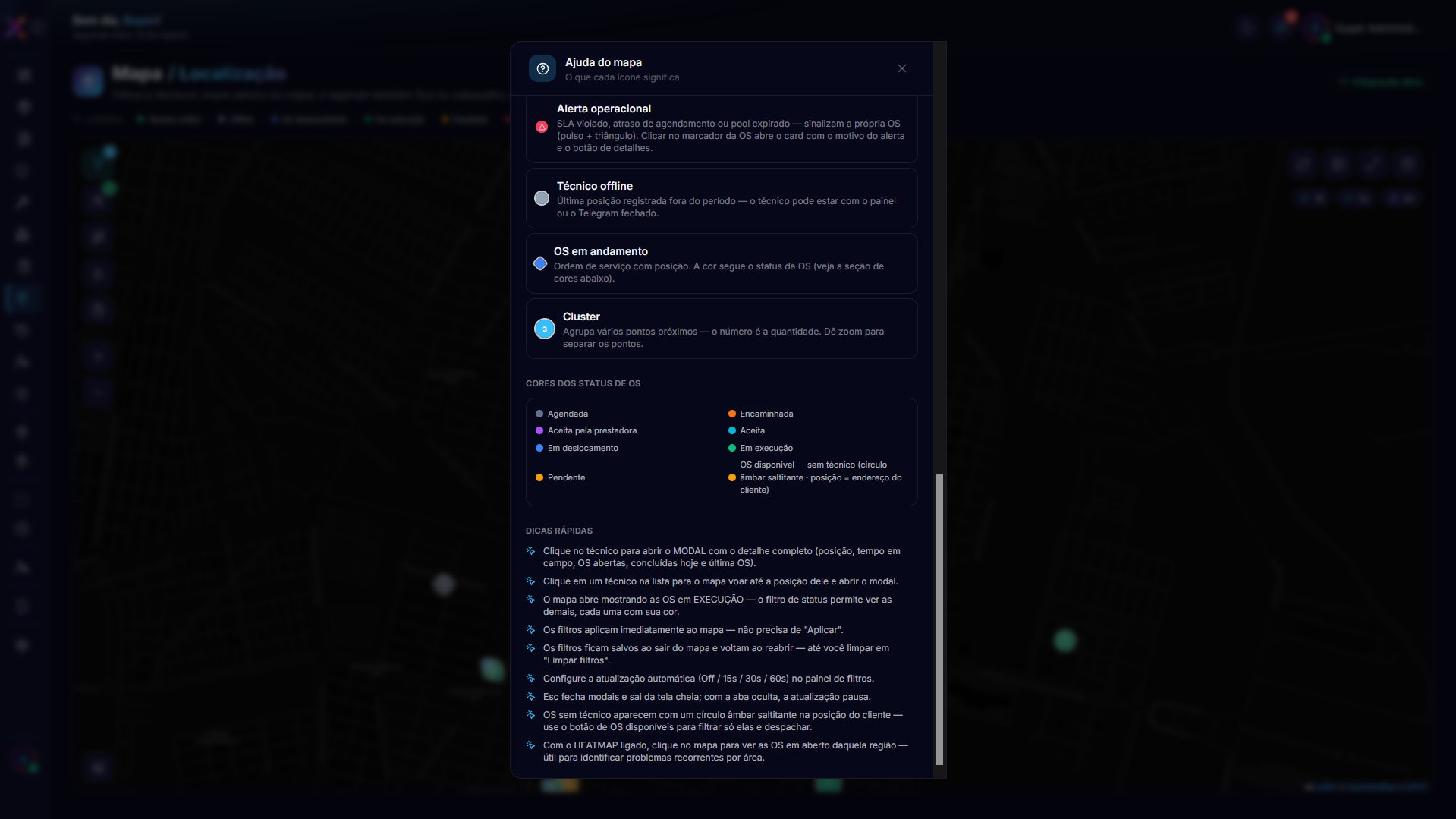 Modal de ajuda: controles, marcadores, cores de status e dicas.