Usuários e Acessos
O módulo Usuários gerencia quem entra no sistema, com quais perfis de acesso e a qual prestadora ou técnico cada usuário está vinculado.
Listagem de usuários
A tela Usuários mostra:
| Coluna | O que mostra |
|---|---|
| Nome | Nome do usuário |
| E-mail de acesso | |
| Perfis | Chips coloridos com os perfis do usuário (ex.: super-admin, prestador, técnico) |
| Vínculo | A prestadora (com ícone de empresa) ou o técnico ao qual o usuário está ligado |
| Status | Ativo / Inativo |
| Último login | Quando o usuário acessou pela última vez |
| Ações | Botão (⋮) com Editar e Remover |
No topo:
| Controle | O que faz |
|---|---|
| Busca | Por nome ou e-mail |
| Novo Usuário | Abre o formulário de cadastro |
| Filtro por prestadora | Exclusivo do super-admin |
Regra de visibilidade
Para o super-admin, a listagem mostra por padrão apenas os usuários não vinculados a prestadoras. Para ver os usuários de uma prestadora, selecione a prestadora no filtro. Para a prestadora logada, o sistema já mostra apenas os usuários dela.
Criando ou editando um usuário
O formulário (modal) é organizado nas seções abaixo. Os campos visíveis mudam conforme quem está criando (Super Administrador × Prestadora) e os perfis selecionados.
Dados básicos
| Campo | Tipo | Obrig. | Descrição |
|---|---|---|---|
| Nome | Texto | Sim | Nome completo do usuário |
| Texto (e-mail) | Sim | E-mail de login (é com ele que a pessoa entra no sistema e no bot do Telegram) | |
| Senha | Senha | Sim (na criação) | Senha de acesso. Na edição, deixe em branco para manter a atual |
| Confirmar Senha | Senha | Na criação | Deve ser igual ao campo Senha |
| CPF | Texto com máscara | Não | CPF do usuário (opcional) |
| Telefone | Texto com máscara | Não | Telefone do usuário (opcional) |
| Status | Seleção (Ativo / Inativo / Bloqueado) | Não | Ativo — entra normalmente. Inativo — não entra; mantém histórico. Bloqueado — acesso suspenso |
Perfis de Acesso (Super Administrador)
Chips de seleção com todos os perfis disponíveis. Um usuário pode ter mais de um perfil (ex.: técnico + prestador). O perfil define o que a pessoa enxerga e pode fazer.
Vincular à Prestadora (aparece quando o perfil prestador é selecionado)
| Campo | Tipo | Obrig. | Descrição |
|---|---|---|---|
| Vincular à Prestadora | Seleção com busca | Sim | A prestadora que o usuário representa. Define o escopo de atuação |
Cidades Vinculadas (Super Administrador)
Chips com as cidades disponíveis: selecione onde o usuário (prestadora) poderá operar. A prestadora só recebe e executa ordens nas cidades vinculadas.
Vincular Técnico (Prestadora logada)
| Campo | Tipo | Obrig. | Descrição |
|---|---|---|---|
| Vincular Técnico | Seleção com busca | Sim | Escolha o técnico terceirizado da sua prestadora. Ao selecionar, o sistema preenche automaticamente nome, e-mail, CPF e telefone a partir da ficha do técnico |
Por que o vínculo com o técnico existe?
O usuário de acesso (login) é diferente da ficha do técnico. O vínculo liga os dois: o técnico entra no sistema e no bot do Telegram com o usuário, e a ficha dele (especialidade, dados) alimenta o formulário automaticamente.
Detalhamento completo
Para o passo a passo da criação de usuários de técnicos e prestadoras, veja Gerindo a Equipe e Gerindo Prestadoras.
Caminho mais rápido
Quando o cadastro do técnico (ou da prestadora) é feito pelas telas de Gerindo a Equipe e Gerindo Prestadoras, o usuário de login é criado automaticamente. A tela de Usuários serve para gerenciar os acessos existentes: mudar perfis, ativar/desativar, redefinir senha ou vincular acessos adicionais. Veja Gerindo a Equipe.
Removendo um usuário
A exclusão pede confirmação. Remova com cuidado: o usuário perde o acesso imediatamente. Prefira desativar (status Inativo) quando houver chance de o usuário voltar — assim o histórico dele é preservado.
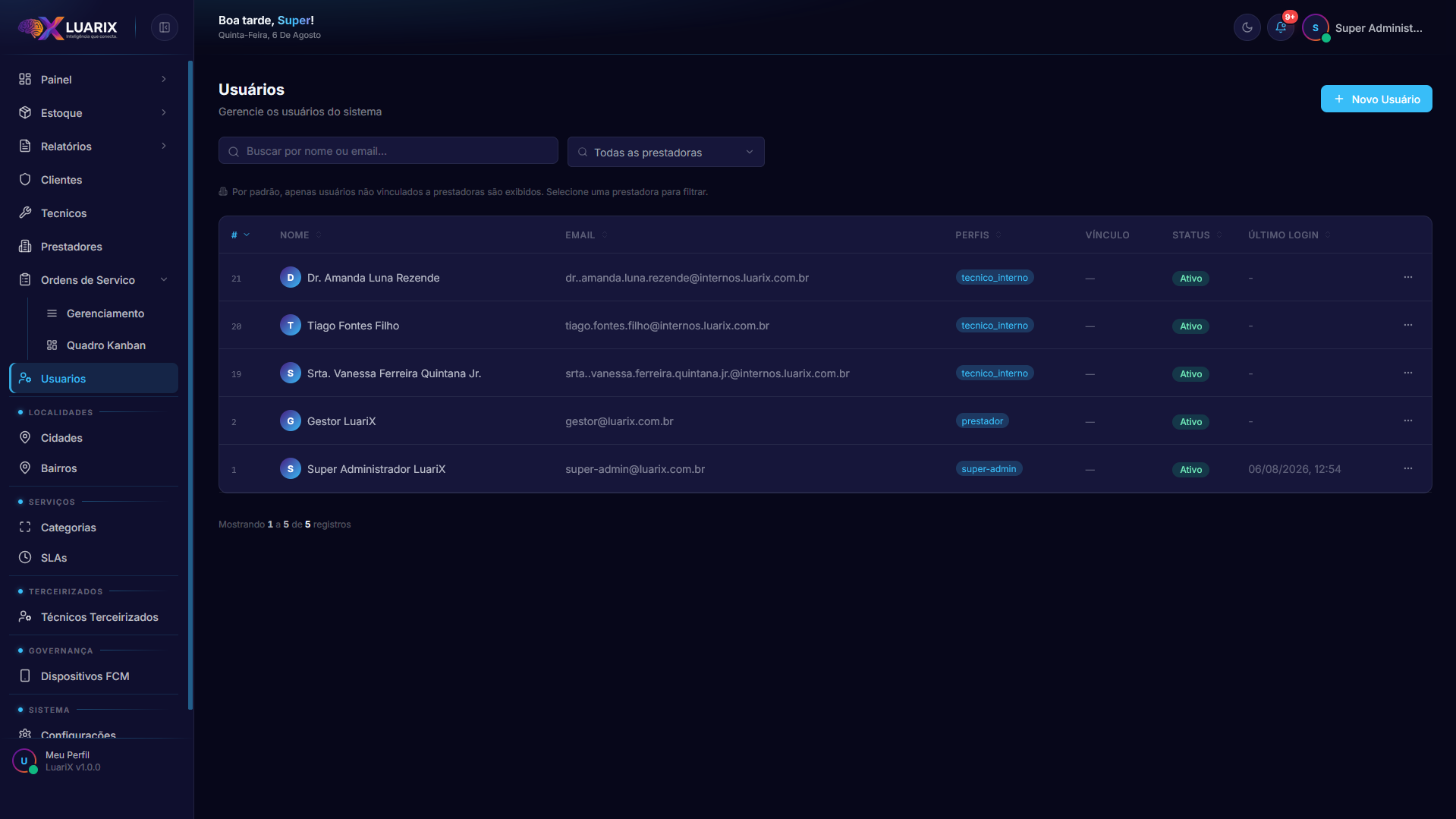 Listagem de usuários: perfis em chips, vínculo com prestadora/técnico, status e último login.
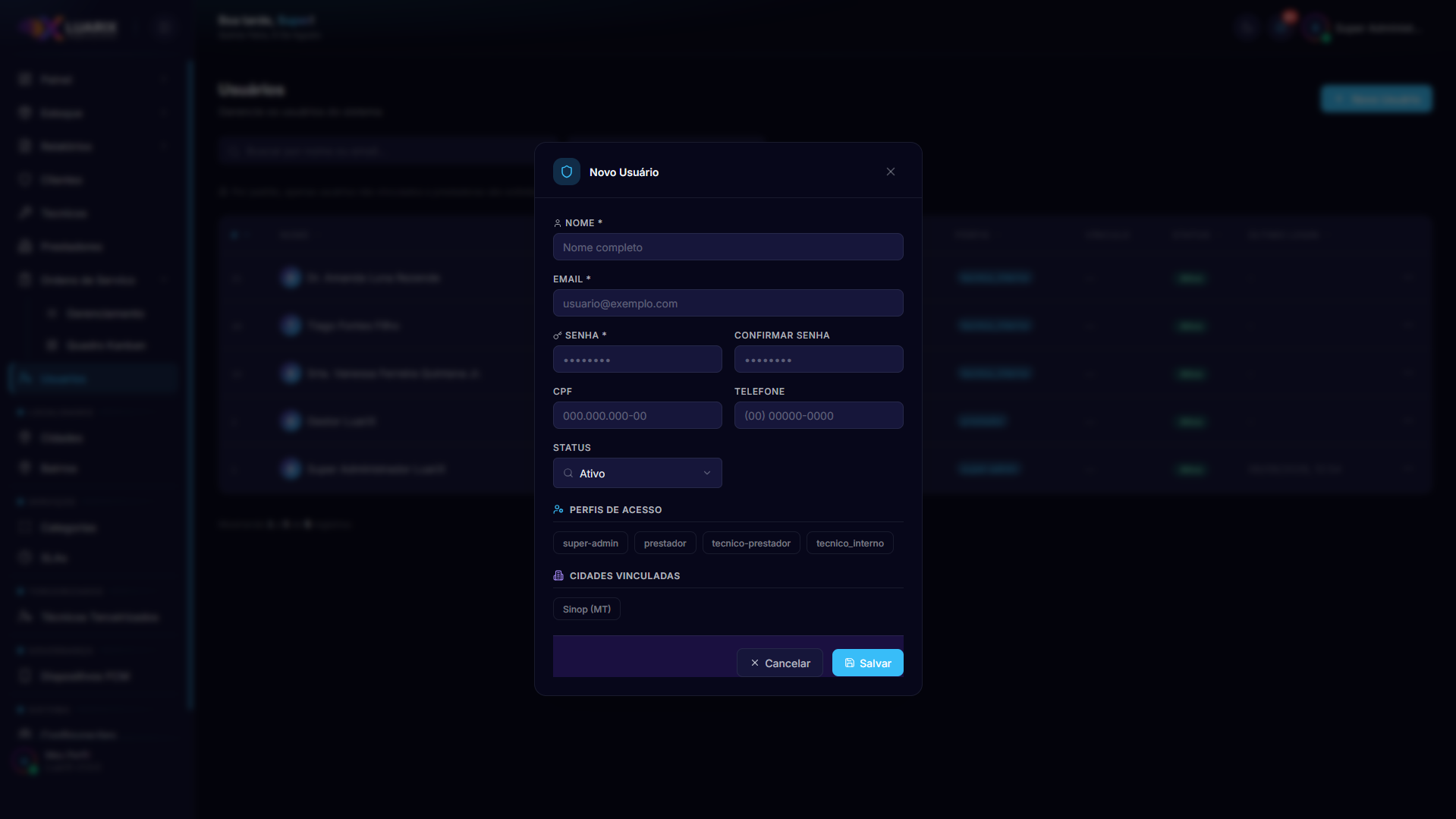 Formulário de usuário: dados, perfis de acesso e vínculos.
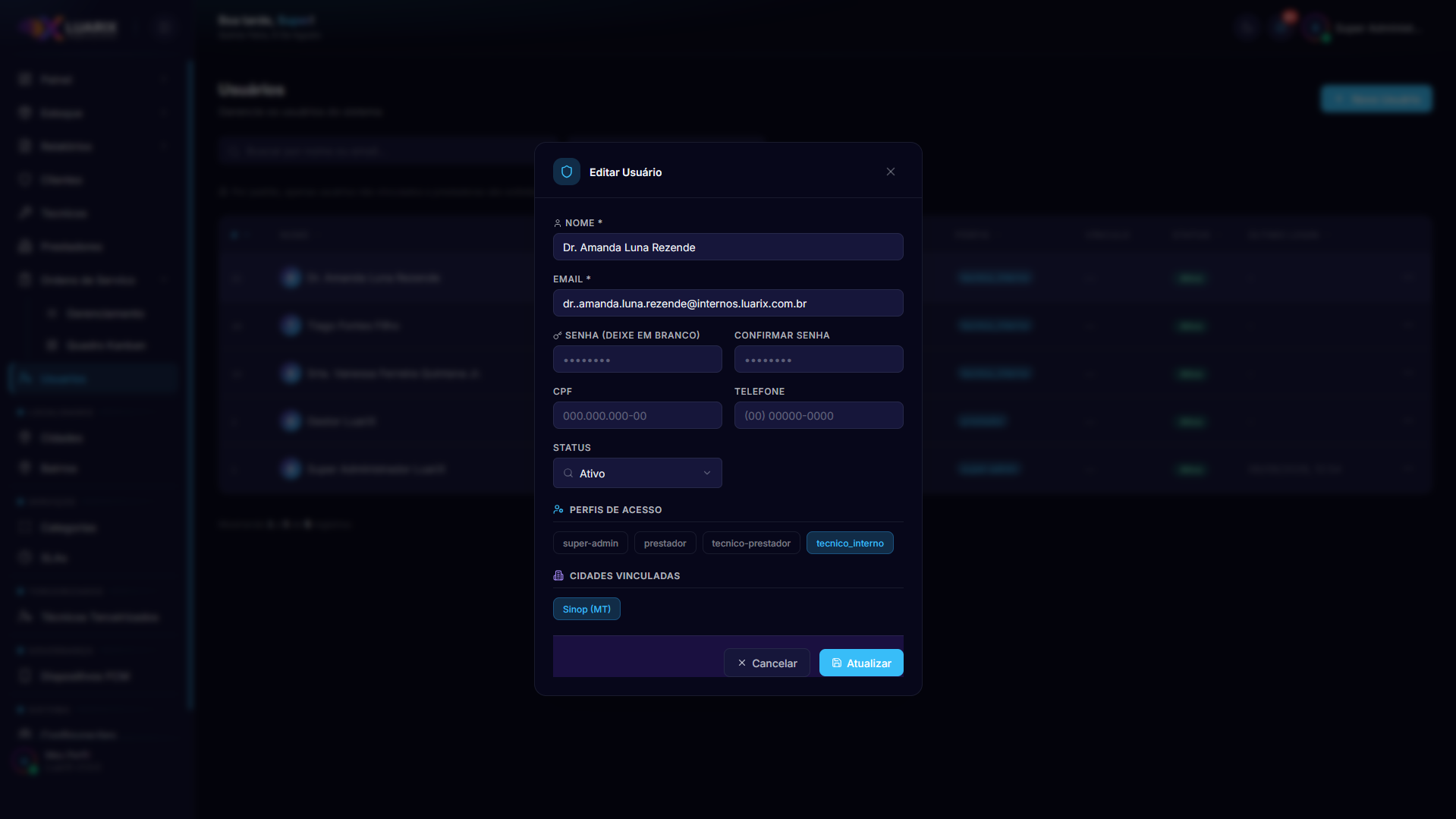 Na edição, os perfis e as cidades vinculadas podem ser ajustados a qualquer momento.