Módulo Telegram — Comandos
Depois de vincular a conta, o técnico conversa com o bot pelo menu de botões ou por comandos de texto. Este guia mostra o que cada um faz.
Menu principal
Ao digitar /menu (ou /start), o bot mostra o resumo operacional e os botões de navegação:
👋 Olá, [Nome]!

📊 Minhas OS: 12
⚙️ Em Execução: 2
⏸ Pendentes: 4
📅 Agendadas para Hoje: 5
📋 Pool da Prestadora: 3 disponíveis 🆕

[ 📋 Minhas OS ]  [ ⚙️ Execução ]  [ ⏸ Pendentes ]
[ 📅 Hoje ]  [ 📋 Pool ]
[ 📦 Solicitar material ]
[ 📊 Resumo do dia ]  [ ❓ Ajuda ]
| Botão | O que mostra |
|---|---|
| 📋 Minhas OS | Todas as ordens ativas do técnico |
| ⚙️ Execução | Ordens em andamento |
| ⏸ Pendentes | Ordens pausadas (pendentes) |
| 📅 Hoje | Ordens agendadas para hoje |
| 📋 Pool | Ordens da prestadora sem técnico disponíveis para pegar (só aparece se houver) |
| ✅ Concluídas hoje | Ordens finalizadas no dia (também pelo comando /os_concluidas) |
| 📦 Solicitar material | Abre o formulário de solicitação de material (Mini App) |
| 📊 Resumo do dia | Resumo das atividades do dia |
| ❓ Ajuda | Instruções rápidas |
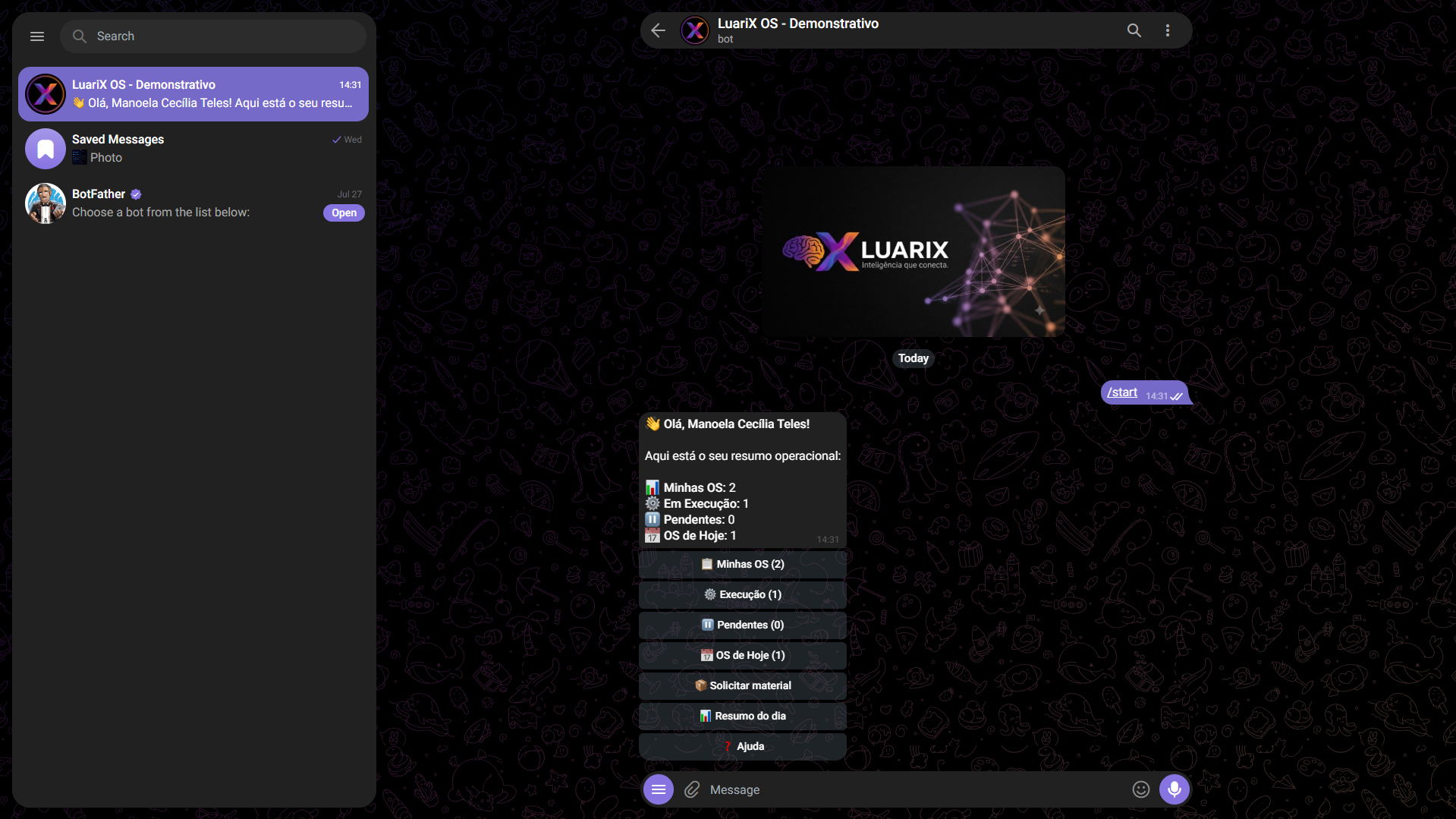 Menu principal: resumo operacional do técnico com os botões de navegação.
Comandos de texto
| Comando | Ação |
|---|---|
/start ou /menu |
Exibe o menu principal |
/minhas_os |
Lista todas as ordens ativas |
/os_ativas |
Lista ordens em execução |
/os_pendentes |
Lista ordens pendentes |
/os_hoje |
Lista ordens agendadas para hoje |
/os_concluidas |
Lista ordens concluídas hoje |
/solicitar |
Abre o formulário de solicitação de material |
/ajuda ou /help |
Exibe a ajuda rápida |
/cancelar_fluxo |
Cancela a ação atual e volta ao menu |
Digitar ou tocar
Todos os comandos acima também ficam disponíveis no menu nativo do bot (menu com "/" no campo de mensagem). É só tocar.
Navegando pelas listas
Ao tocar em um botão de lista, o bot mostra as ordens 15 por vez (com botões para avançar/passar página). Cada linha mostra o número da ordem e o essencial para identificar o serviço.
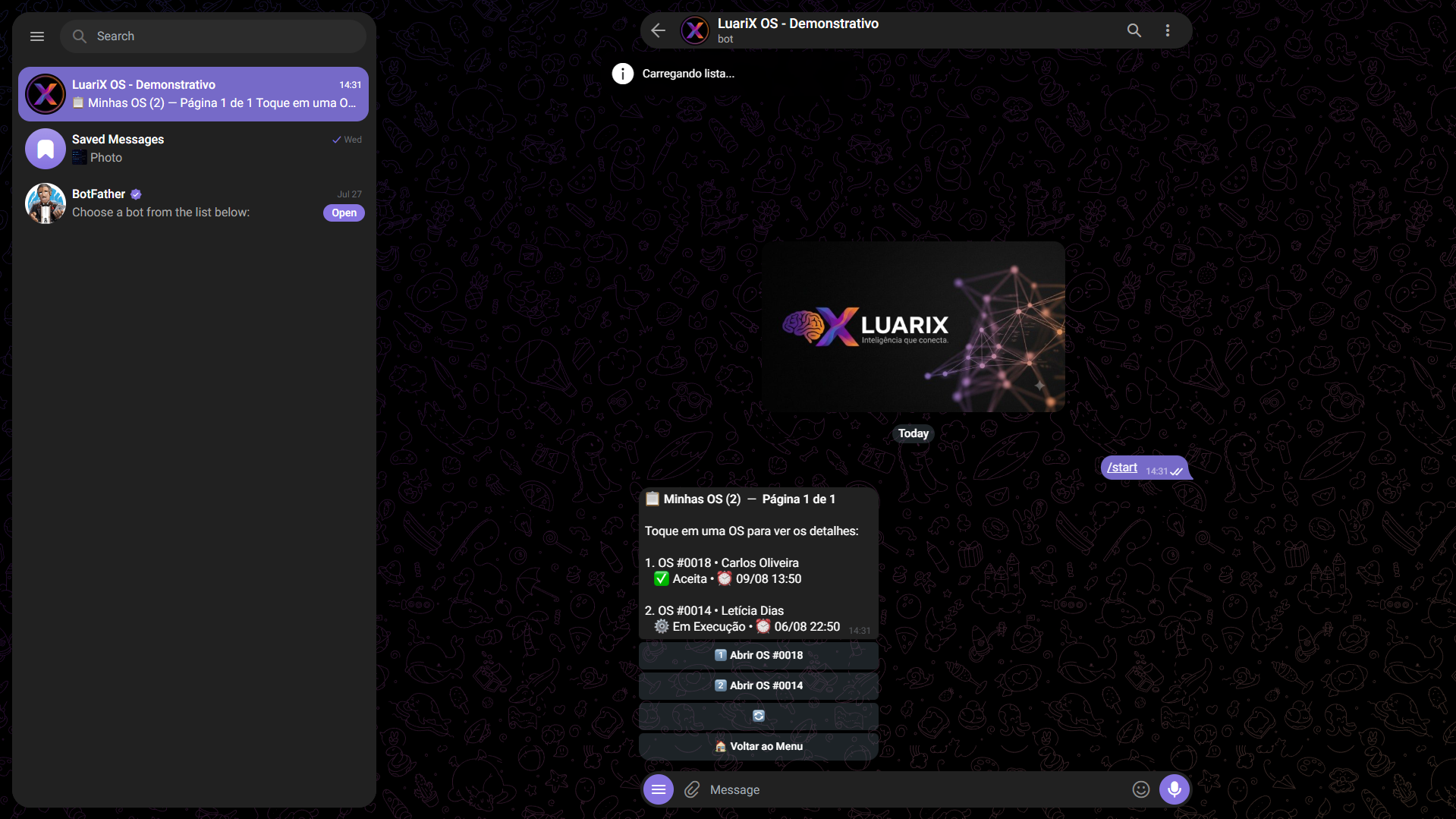 "Minhas OS": cada linha traz a ordem e o status; toque em uma para ver o detalhe.
Detalhe da ordem
Ao tocar em uma ordem, o bot exibe o detalhe completo:
| Bloco | O que mostra |
|---|---|
| Cliente | Nome e telefone, endereço |
| Serviço | Categoria/subcategoria e descrição |
| Agenda | Data/hora agendada e prazo de SLA |
| Requisitos da OS | Exigências de conclusão (fotos, assinatura, materiais) e o checklist de execução — cada item com ✓/⬜ para o técnico conferir o que precisa ser feito |
| Botões de ação | Conforme o status (veja abaixo) |
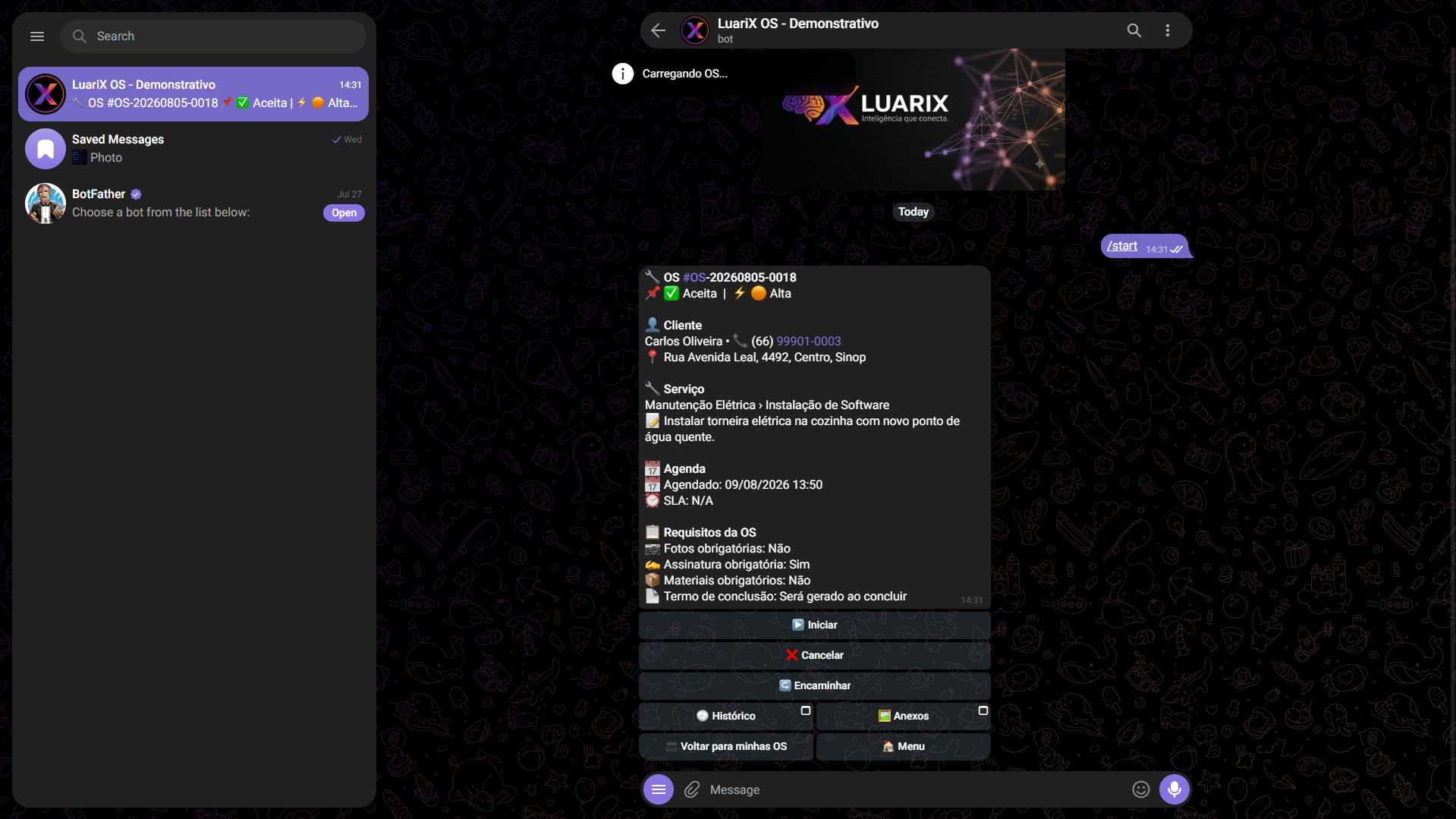 Detalhe da ordem no Telegram: cliente, serviço, agenda, requisitos e checklist, com os botões de ação do status atual.
Ações disponíveis por status
| Status da OS | Botões no bot | O que acontece |
|---|---|---|
| Encaminhada | ✅ Aceitar · ❌ Recusar | Aceitar assume a ordem; a prestadora é avisada |
| No pool (sem técnico) | ✋ Pegar OS | A ordem entra nas "Minhas OS" do técnico |
| Aceita | ▶️ Iniciar · ❌ Cancelar | Iniciar leva para execução |
| Em execução | ✅ Concluir · ⏸ Pendenciar | Concluir finaliza; pendenciar pausa (pede motivo) |
| Pendente | ▶️ Iniciar · ❌ Cancelar | Volta para execução quando reiniciar |
| Agendada | ▶️ Iniciar · ❌ Cancelar | Pode iniciar antes/na data agendada |
Ordens concluídas e canceladas aparecem apenas para consulta (histórico e anexos), sem ações.
Notificações que o técnico recebe
Além do menu, o bot avisa na hora sobre eventos importantes (com o número da ordem):
| Evento | Notificação |
|---|---|
| OS atribuída | ✅ Ordem designada a você — com o checklist da OS |
| OS recebida / encaminhada | 📨 Ordem enviada para análise/execução — com o checklist da OS |
| OS pendente / cancelada | ⏸ Ordem pausada · ❌ Ordem cancelada |
| OS concluída | ✔️ Ordem finalizada |
| Nova OS no pool | 📋 Ordem da prestadora disponível sem técnico — com o checklist da OS |
| Solicitação de material | 📦 Aprovada / rejeitada / abastecida / repassada ou entregue (com o motivo quando rejeitada) |
Resumo do dia
O botão "📊 Resumo do dia" consolida o que aconteceu na operação do técnico no dia — ordens e situações relevantes em um só lugar.
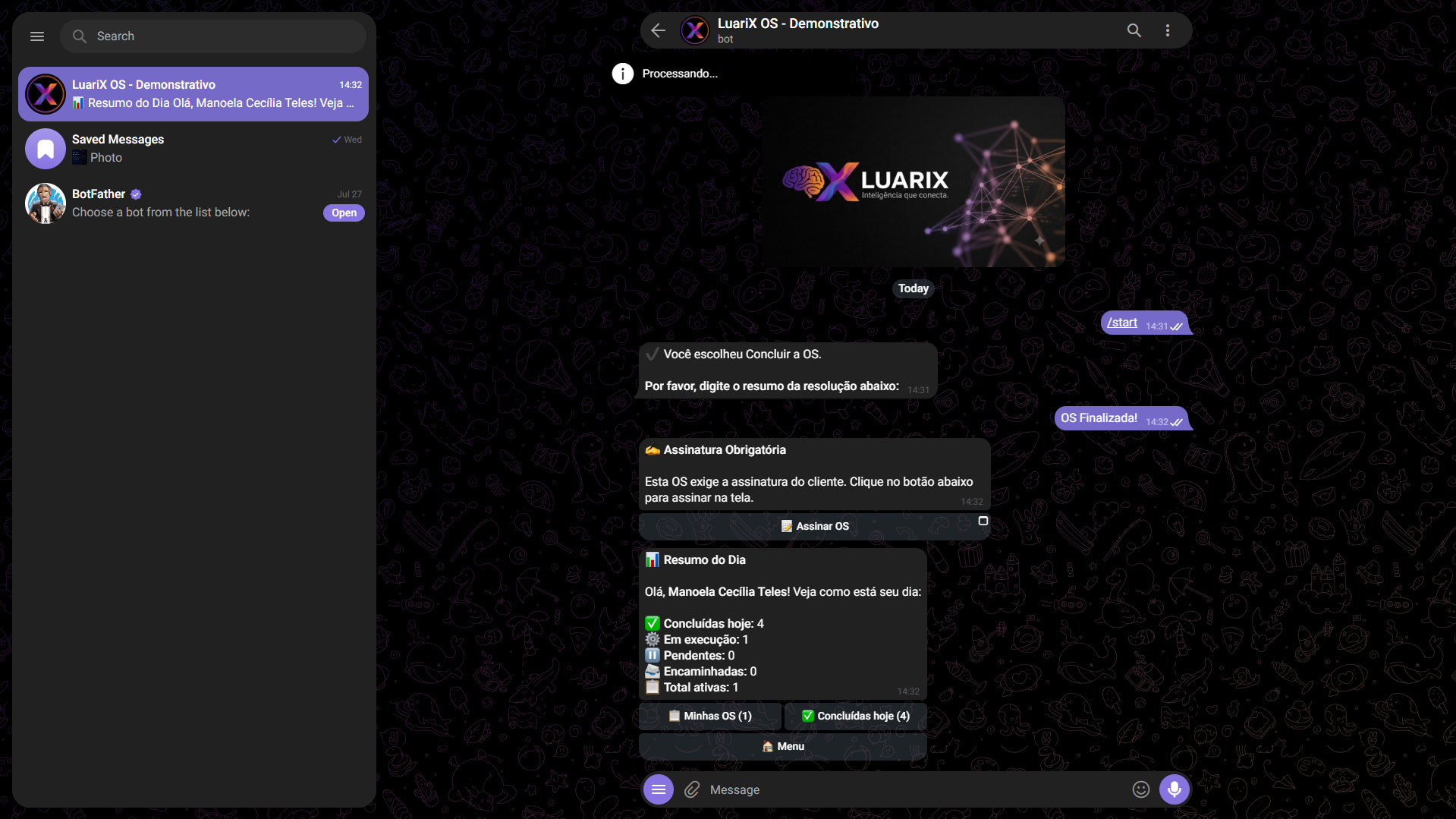 "Resumo do dia": concluídas hoje, em execução, pendentes, encaminhadas e totais ativos.
Na prática
Veja o passo a passo completo de cada fluxo (pegar OS, concluir com materiais, solicitar material...) em Fluxos Operacionais.