Módulo Estoque — Cadastros
Antes de movimentar estoque, é preciso cadastrar a base: grupos, marcas, unidades, fornecedores, produtos e localizações. Tudo fica acessível pelo menu Estoque (grupo expansível no menu lateral) ou pelo hub de Estoque — a tela "Visão Geral" com cards para cada cadastro e seus totais de registros.
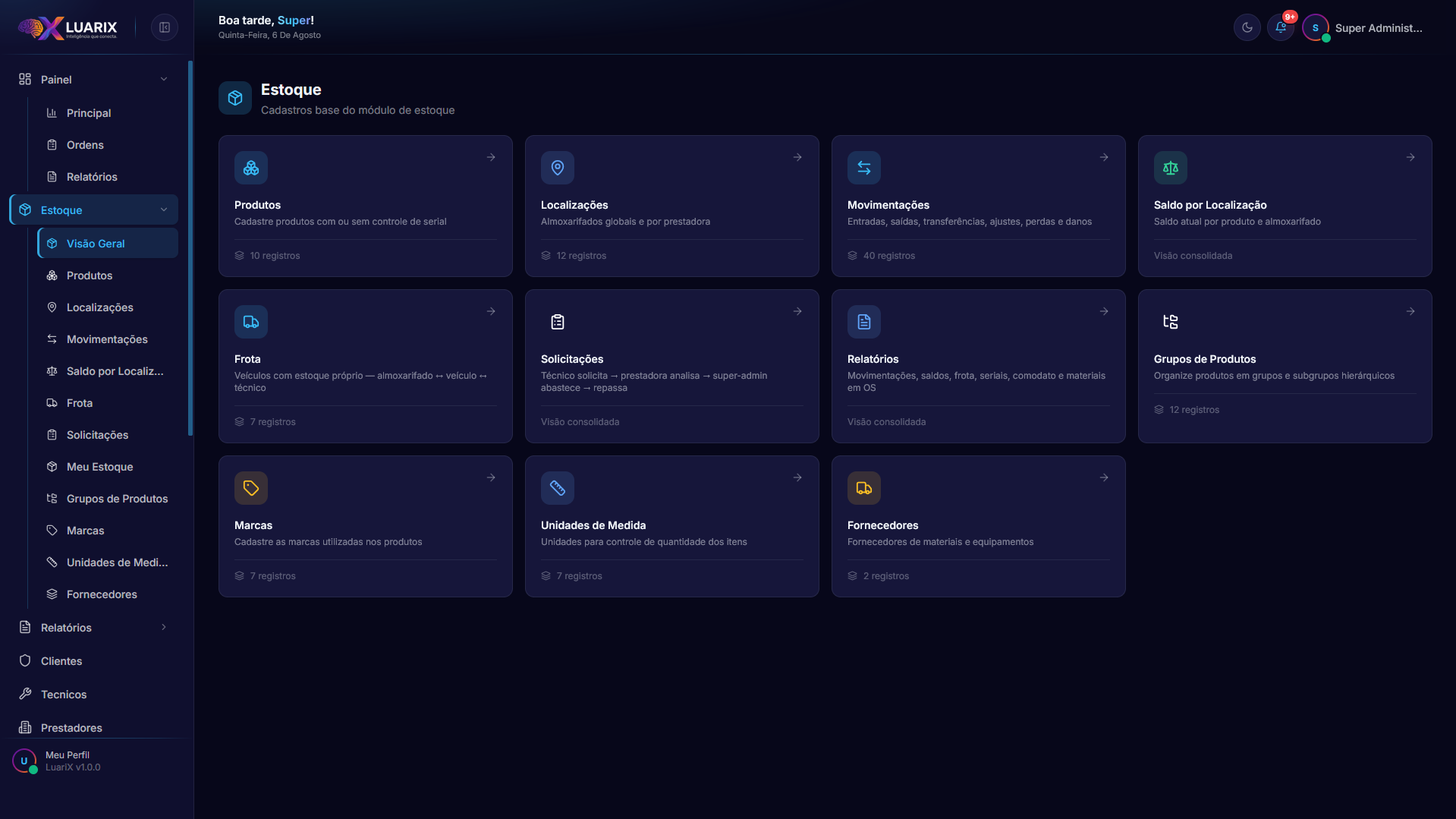 Hub de Estoque: cada card abre um cadastro e mostra quantos registros existem.
Ordem recomendada
- Grupos → 2. Marcas → 3. Unidades → 4. Fornecedores → 5. Produtos → 6. Localizações. Os produtos dependem de grupo, marca e unidade — por isso essa sequência evita retrabalho.
Grupos de Produtos
Menu Estoque → Grupos — organiza os produtos em grupos e subgrupos hierárquicos (ex.: Rede → Roteadores).
- Clique em "Novo Grupo" e preencha o formulário (modal):
| Campo | Tipo | Obrig. | Descrição |
|---|---|---|---|
| Nome | Texto | Sim | Nome do grupo (ex.: Equipamentos, Cabeamento) |
| Grupo pai | Seleção com busca | Não | Cria hierarquia de subgrupos. Vazio = grupo raiz. Na edição, o próprio grupo é excluído da lista (evita grupo pai de si mesmo) |
| Status | Seleção (Ativo / Inativo) | Não | Ativo ou Inativo |
- Clique em "Criar" (na edição, "Atualizar").
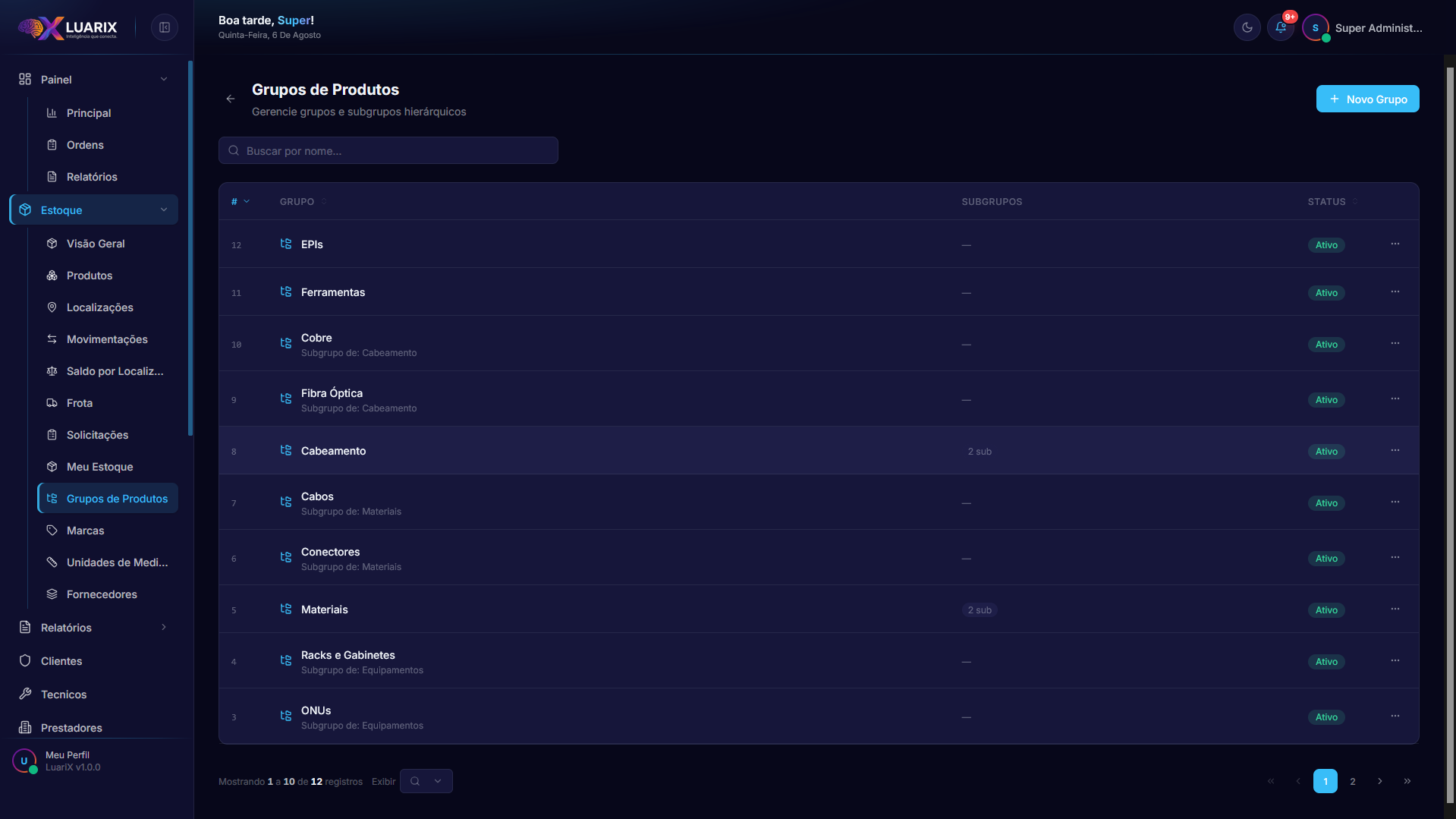 Grupos e subgrupos hierárquicos, com contadores de subgrupos.
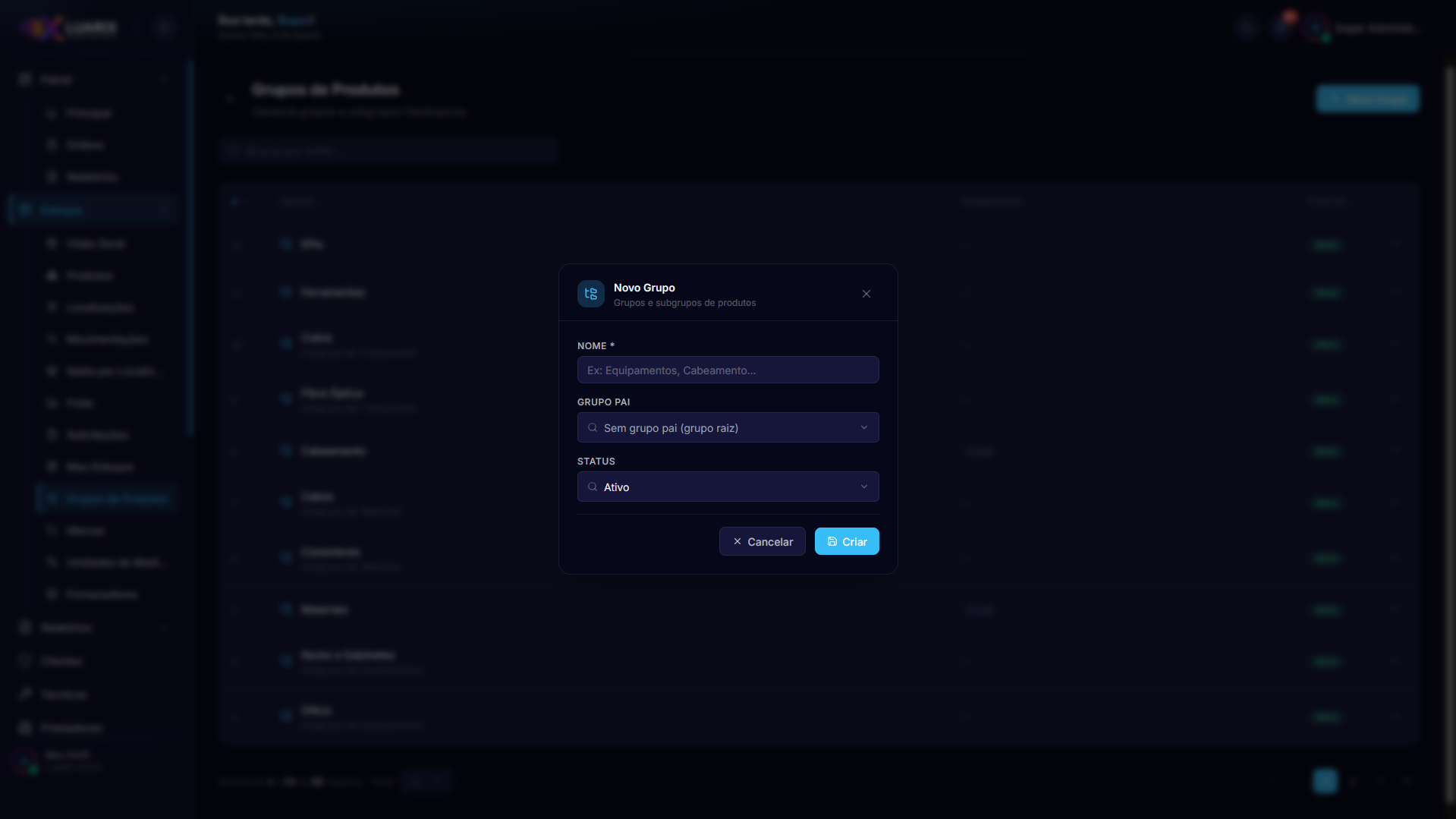 Novo grupo: nome, grupo pai (para subgrupos) e status.
Marcas
Menu Estoque → Marcas — cadastro simples de marcas usadas nos produtos (ex.: Intelbras, Dell).
- Clique em "Nova Marca" e preencha o formulário (modal):
| Campo | Tipo | Obrig. | Descrição |
|---|---|---|---|
| Nome | Texto | Sim | Nome da marca (ex.: TP-Link, Intelbras) |
| Status | Seleção (Ativo / Inativo) | Não | Ativo ou Inativo |
- Clique em "Criar" (na edição, "Atualizar").
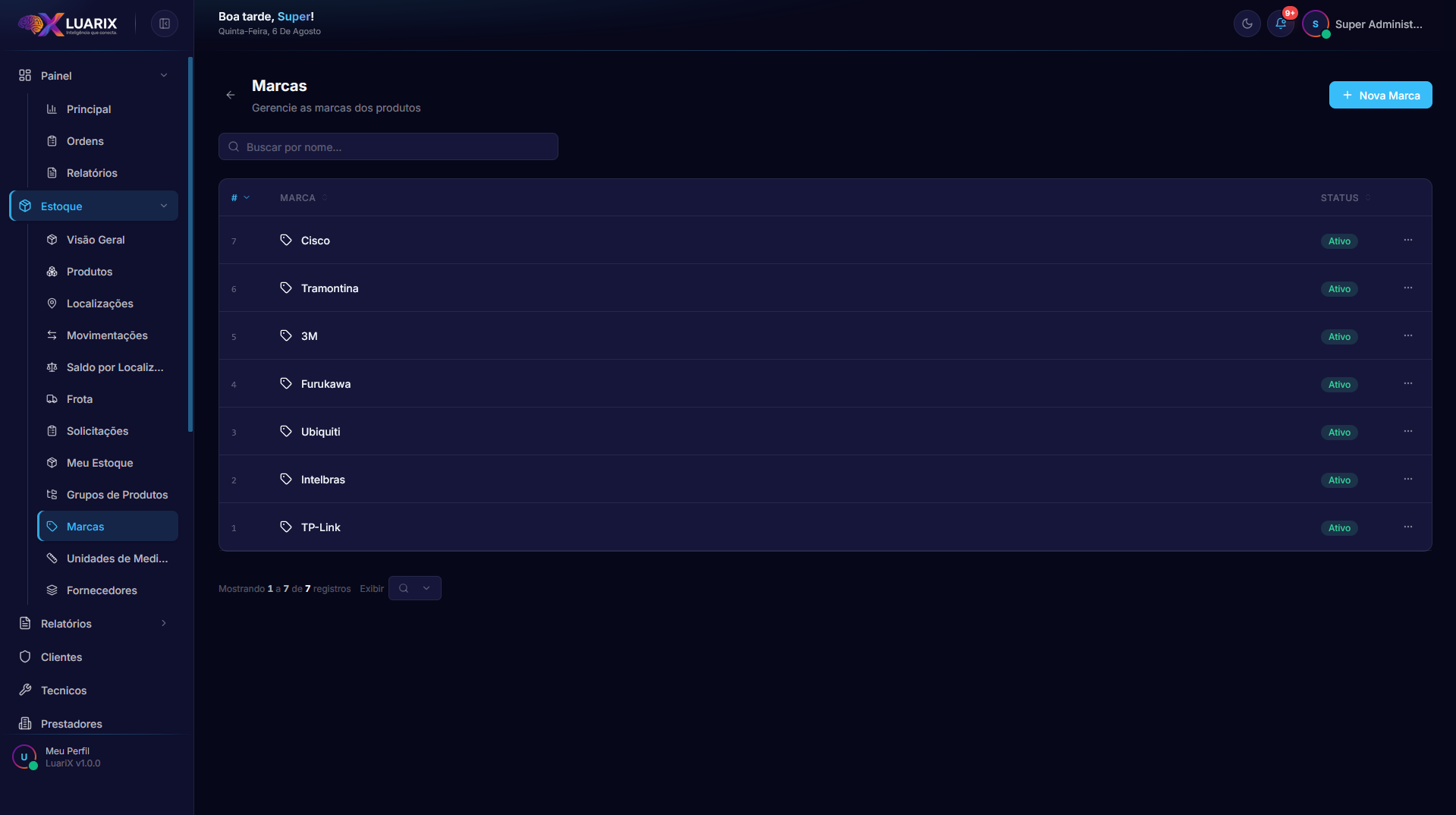 Marcas: cadastro simples usado na classificação dos produtos.
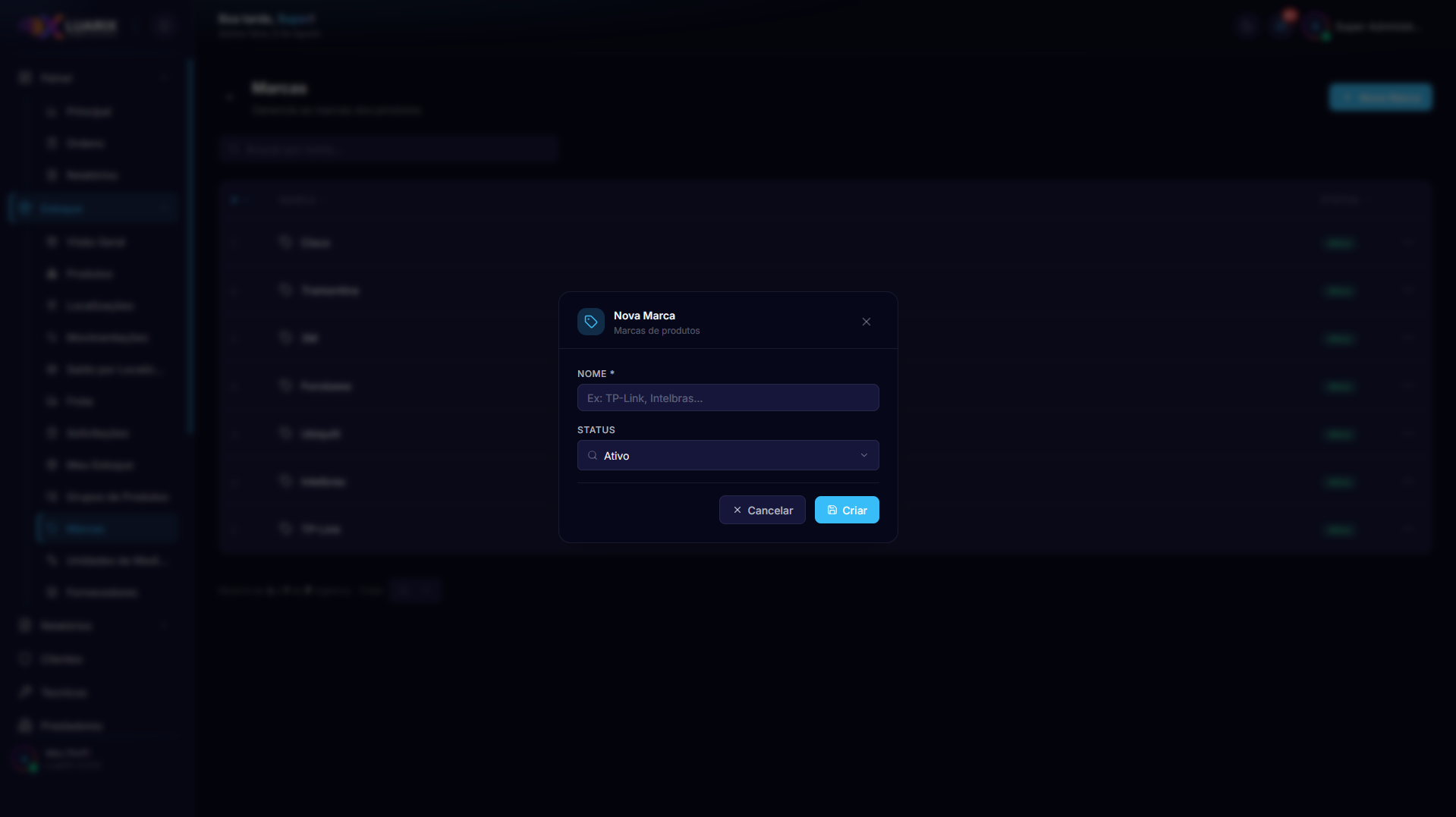 Nova marca: nome e status.
Unidades de Medida
Menu Estoque → Unidades — unidades para o controle de quantidade dos itens (ex.: unidade (un), metro (m), litro (L)).
- Clique em "Nova Unidade" e preencha o formulário (modal):
| Campo | Tipo | Obrig. | Descrição |
|---|---|---|---|
| Nome | Texto | Sim | Nome da unidade (ex.: Unidade, Metro, Caixa) |
| Abreviação | Texto (máx. 10) | Sim | Sigla exibida nas listagens (ex.: UN, M, CX) |
| Status | Seleção (Ativo / Inativo) | Não | Ativo ou Inativo |
- Clique em "Criar" (na edição, "Atualizar").
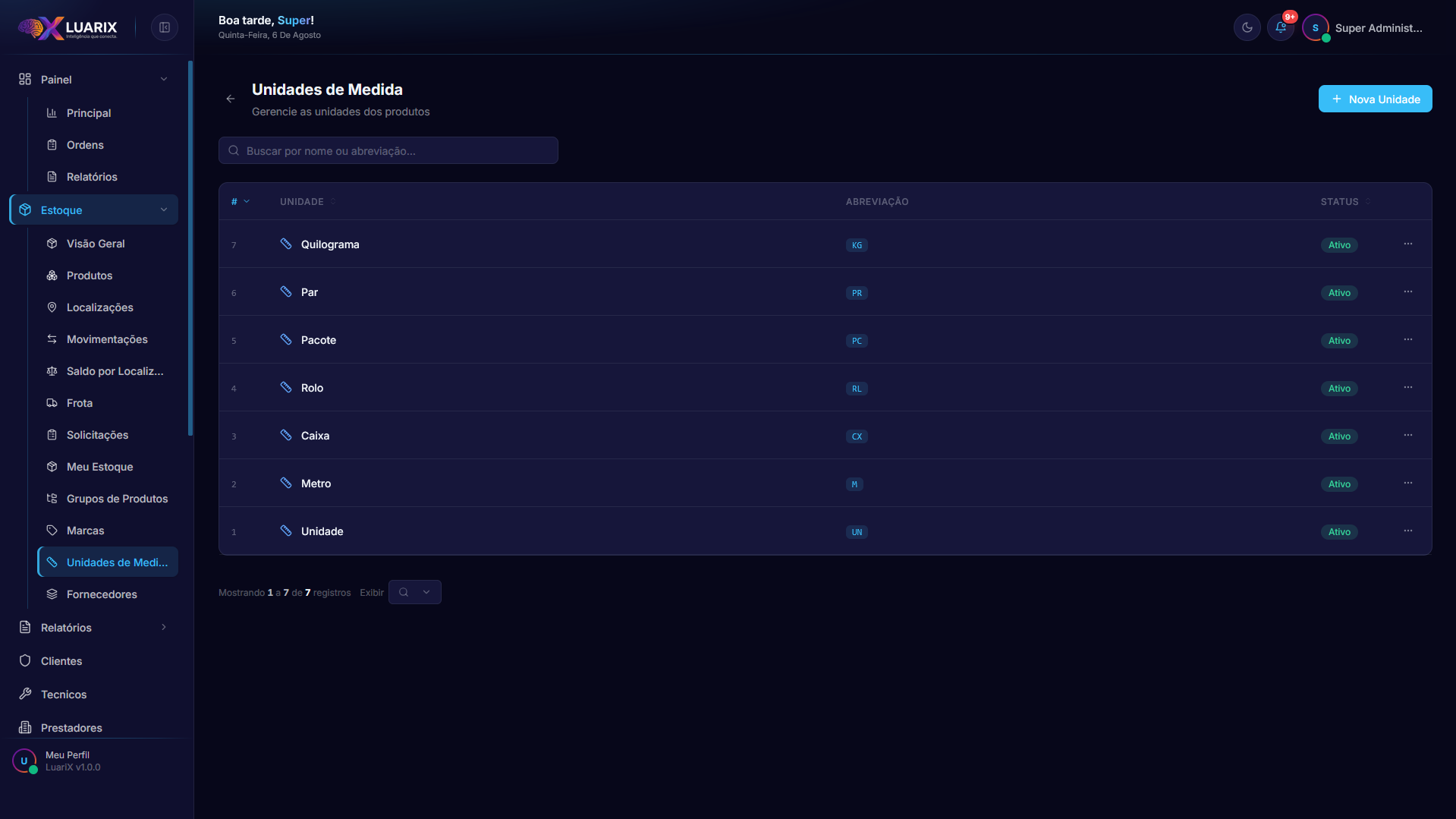 Unidades: nome e abreviação usados no controle por quantidade.
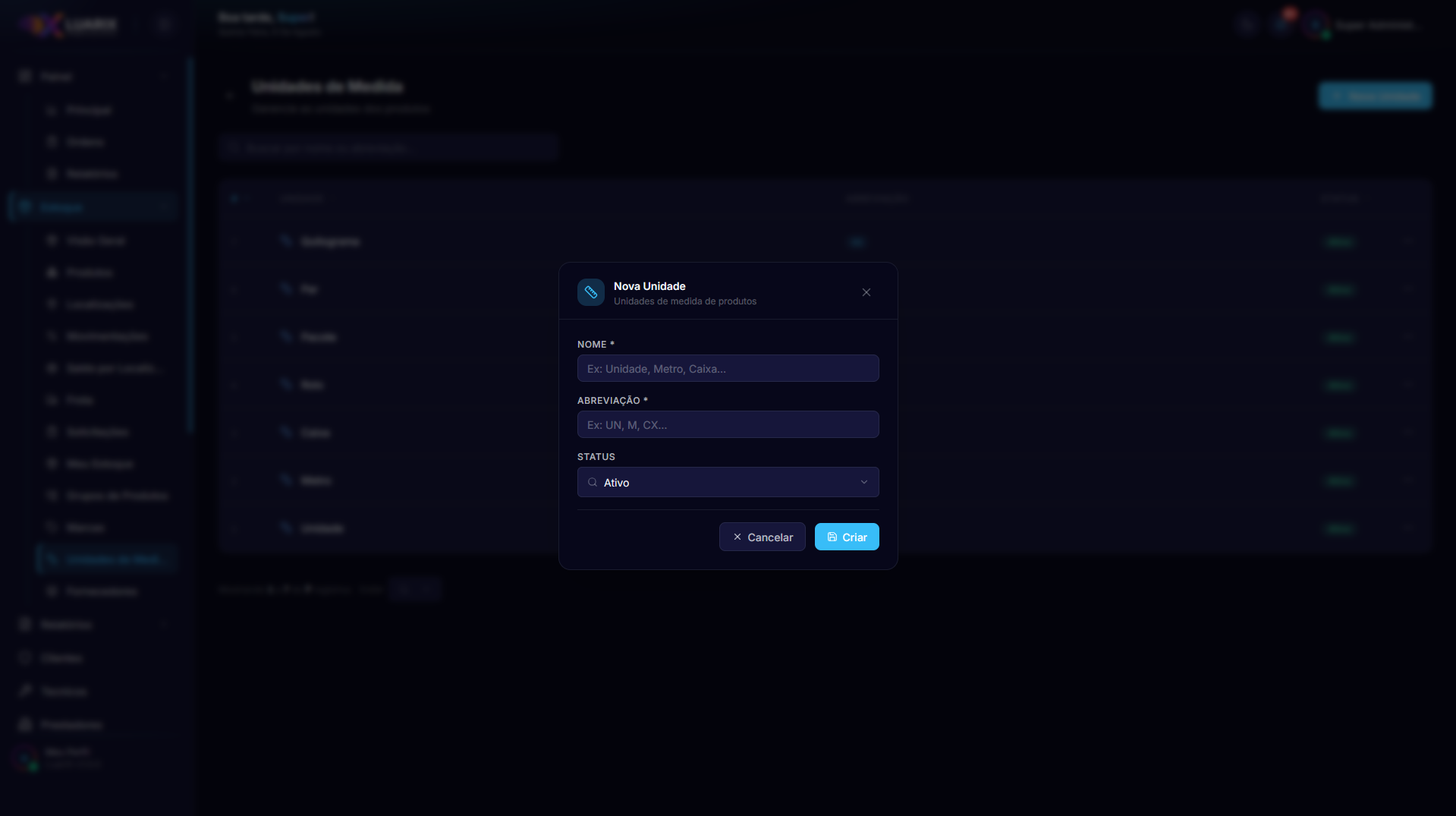 Nova unidade: nome e abreviação (ex.: Metro → M).
Fornecedores
Menu Estoque → Fornecedores — empresas que vendem materiais e equipamentos.
- Clique em "Novo Fornecedor" e preencha o formulário (modal):
| Campo | Tipo | Obrig. | Descrição |
|---|---|---|---|
| Nome | Texto | Sim | Nome do fornecedor (ex.: Distribuidora Nacional Ltda) |
| Documento (CNPJ/CPF) | Texto (máx. 20) | Não | Documento do fornecedor |
| Telefone | Texto (máx. 20) | Não | Telefone de contato |
| Texto (formato e-mail) | Não | E-mail de contato | |
| Status | Seleção (Ativo / Inativo) | Não | Ativo ou Inativo |
- Clique em "Criar" (na edição, "Atualizar"). O fornecedor pode ser vinculado depois a cada produto.
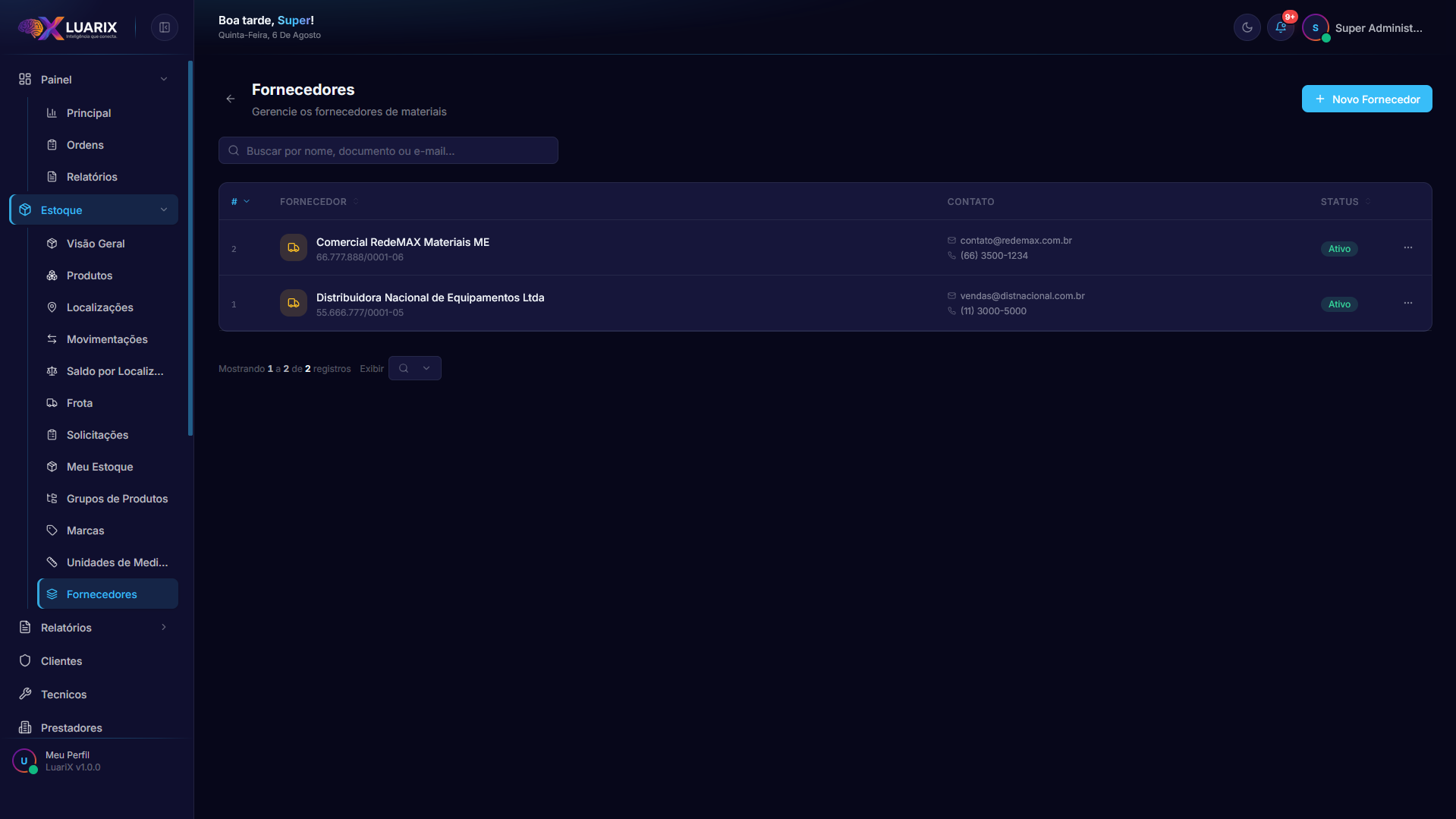 Fornecedores: nome, contato e status.
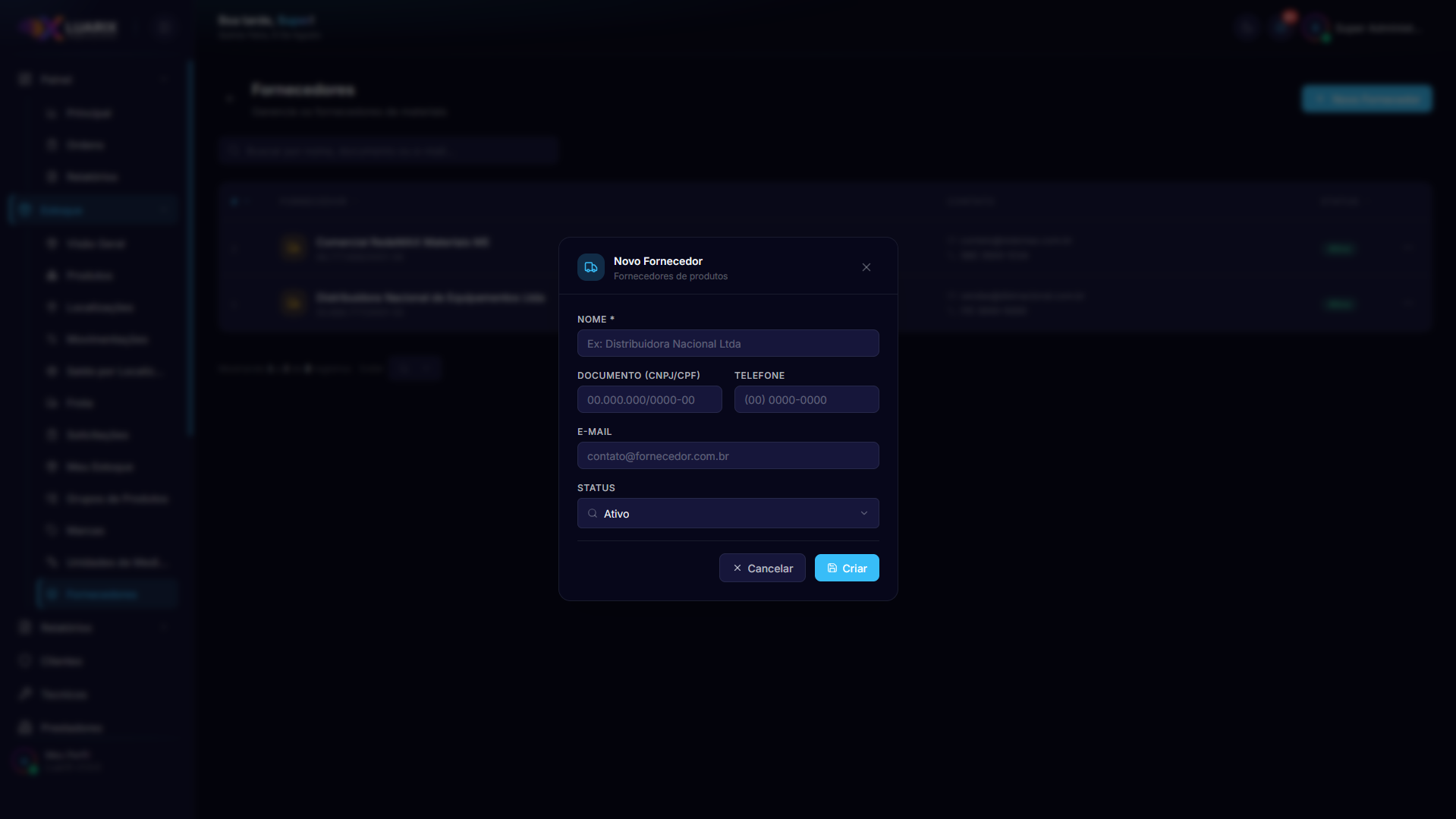 Novo fornecedor: nome, documento, telefone e e-mail.
Produtos
Menu Estoque → Produtos — o cadastro central. Cada produto é identificado por nome e SKU (código interno de referência — o "código do produto" usado pela operação), pode ter código de barras e é classificado por grupo, marca, unidade e fornecedor.
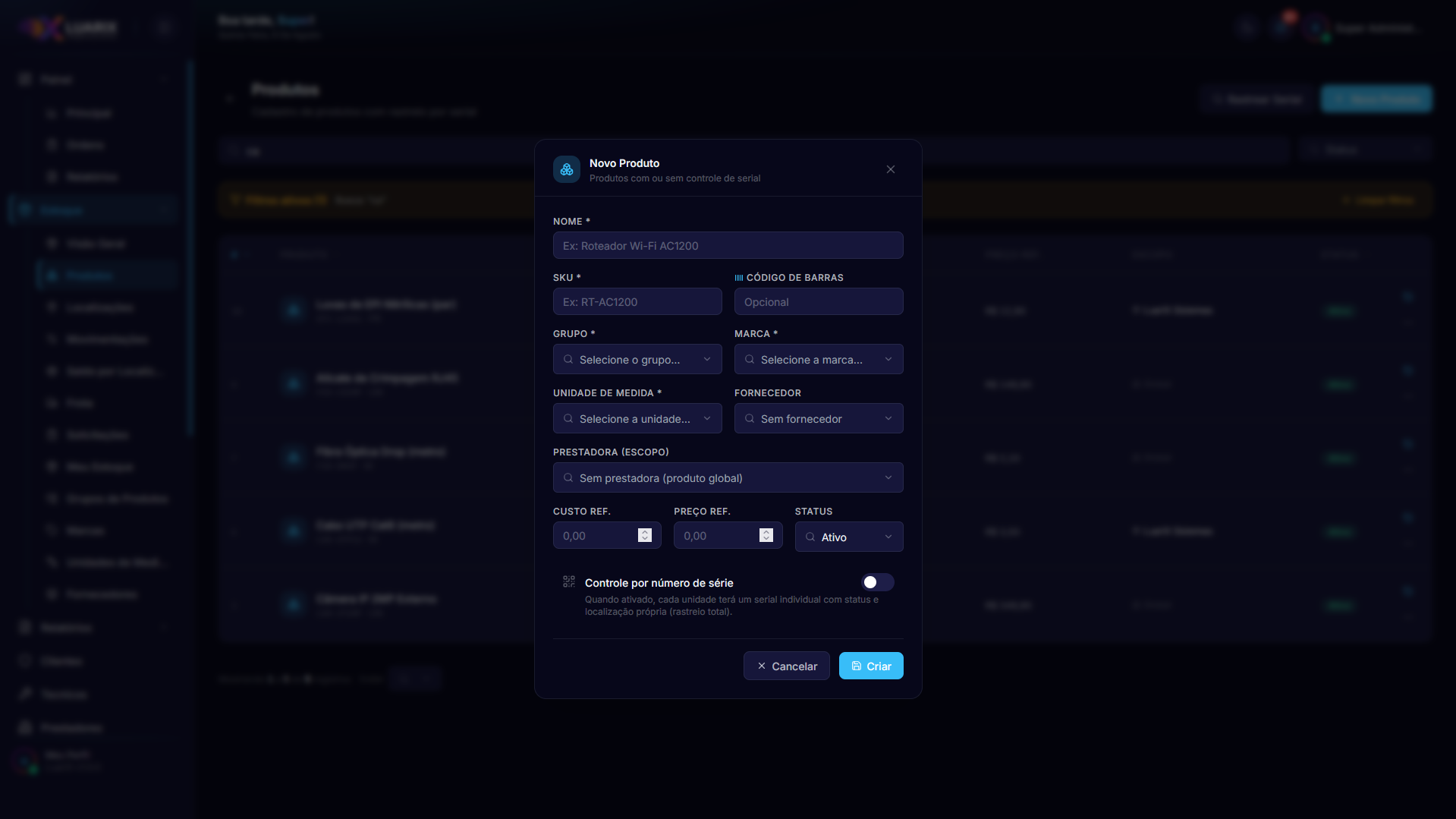 Novo Produto: identificação, classificação, valores de referência e controle por serial.
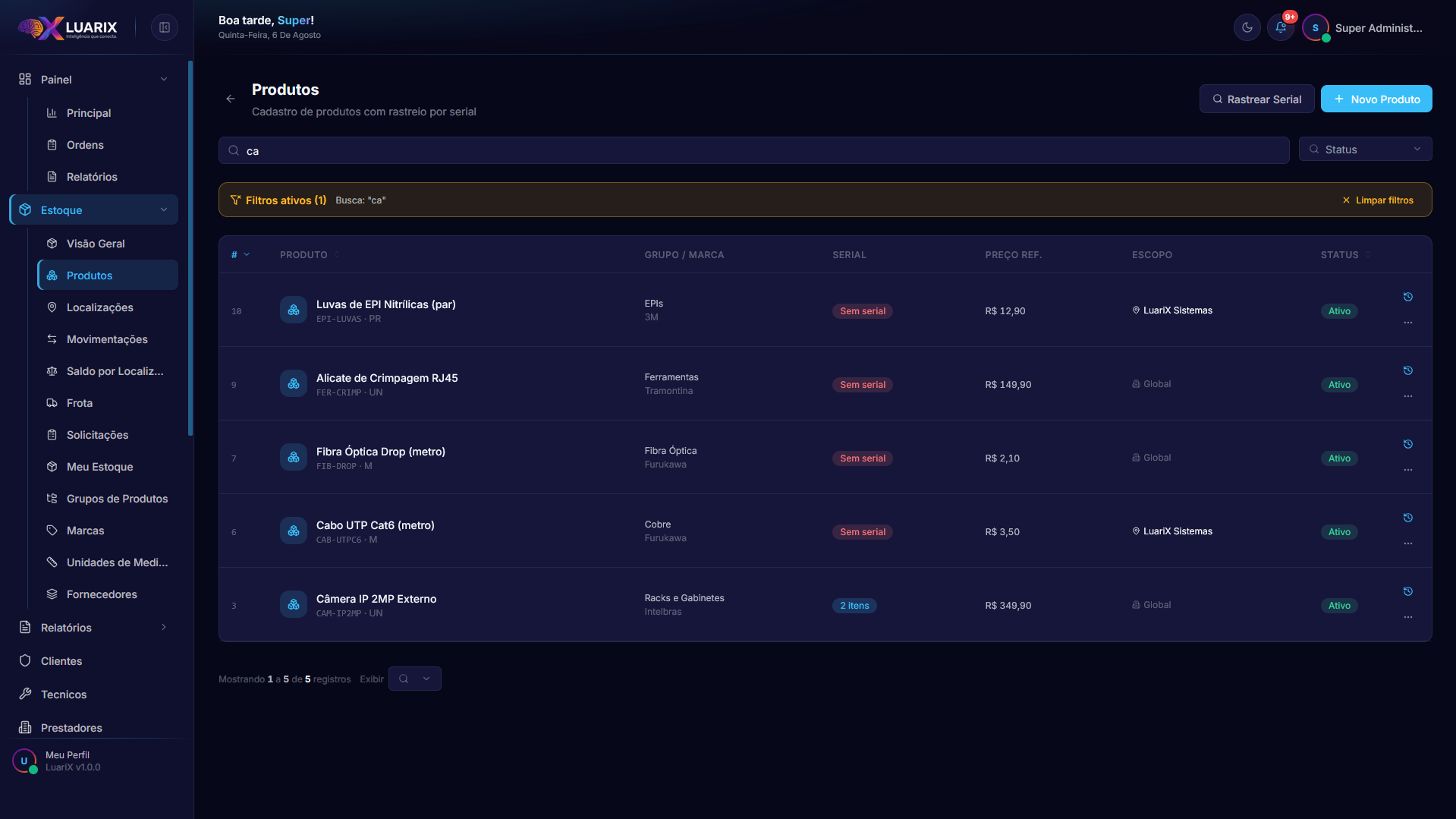 Produtos: busca, filtro de status e o botão "Rastrear Serial" no topo.
Detalhamento completo
Todos os campos do formulário de produto, item por item, estão na página Referência — Cadastro de Produto.
Criar um produto
- Acesse Estoque → Produtos e clique em "Novo Produto";
-
Preencha os campos (veja a tabela abaixo);
Campo Obrig. Descrição Nome Sim Nome do produto SKU Sim Código interno de referência do produto Código de barras Não Código de barras (opcional) Grupo, Marca e Unidade de Medida Sim Busca com digitação Fornecedor Não Fornecedor vinculado Prestadora (escopo) Não Campo visível para o Super Administrador: deixe vazio para produto global ou escolha a prestadora dona do produto Custo ref. e Preço ref. Não Valores de referência (não são o preço de venda do sistema) Status Não Ativo ou Inativo -
Controle por número de série — ligue o interruptor para produtos que precisam de rastreio individual. Quando ativado, cada unidade terá um serial com status e localização próprios;
- Clique em "Criar".
Gerenciar produtos
| Ação | O que faz |
|---|---|
| Busca | Por nome, SKU ou código de barras, e filtro por status |
| Itens Seriados | No menu de ações (⋮) de um produto com serial: abre a lista de unidades com serial, onde é possível cadastrar novos equipamentos do mesmo produto |
| Rastrear Serial | Botão no topo da tela para seguir a trilha de um número de série (onde está, por onde passou, se está com cliente ou em ordem de serviço) |
| Histórico | Ícone de relógio por linha abre o consolidado do produto: saldo por localização, rastreio e geração de relatório |
| Editar / Remover | No menu de ações (⋮). A prestadora só edita/exclui produtos próprios; produtos globais são somente leitura para ela |
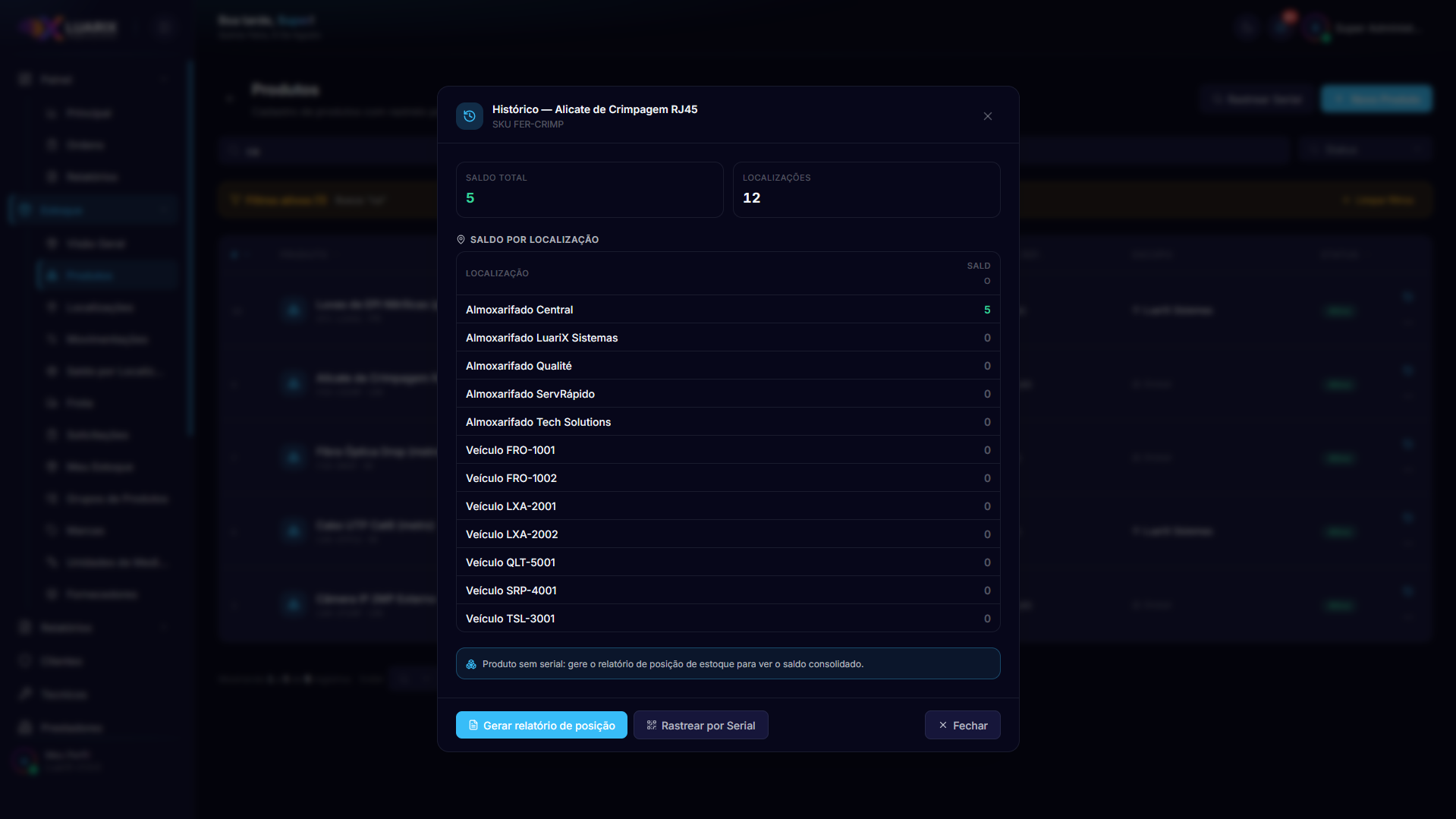 O histórico do produto consolida o saldo total e o saldo por localização.
Regra de negócio
Um produto sem serial é controlado por quantidade. Um produto com serial só pode ser movimentado por unidade (sempre o equipamento específico). Defina o controle certo na criação — mudar depois impacta o histórico.
Localizações
Menu Estoque → Localizações — os almoxarifados onde o estoque fica guardado.
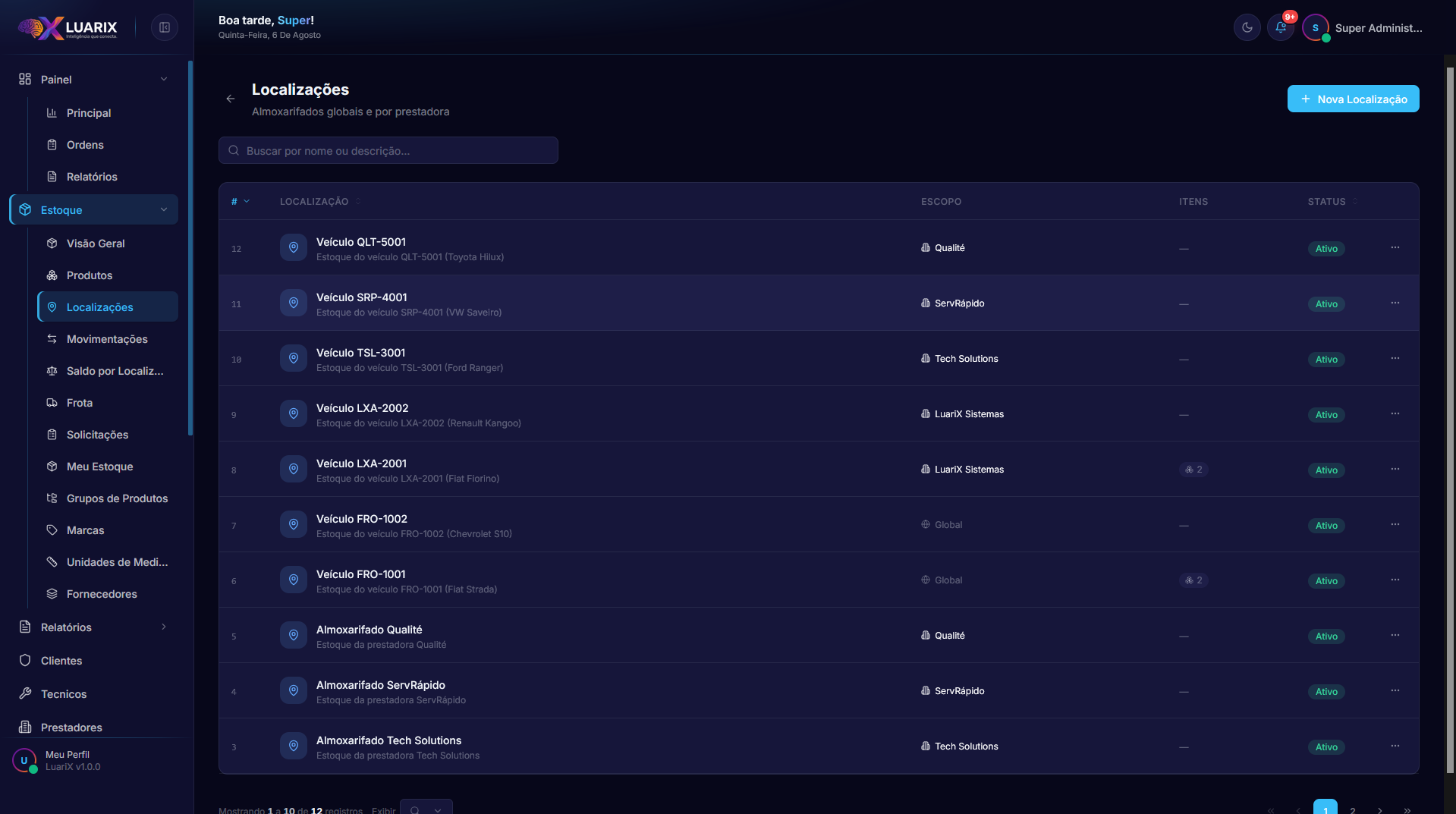 Localizações: escopo (global ou prestadora), quantidade de itens e status.
Criar uma localização
- Acesse Estoque → Localizações e clique em "Nova Localização";
- Preencha o formulário (modal):
| Campo | Tipo | Obrig. | Descrição |
|---|---|---|---|
| Nome | Texto | Sim | Nome da localização (ex.: Almoxarifado Central) |
| Descrição | Texto (multilinha) | Não | Informações adicionais sobre o depósito |
| Escopo | Seleção com busca — visível apenas para Super Administrador | Não | Vazio = Global (sem prestadora). Ou a prestadora dona da localização. A prestadora logada tem o escopo dela aplicado automaticamente |
| Status | Seleção (Ativo / Inativo) | Não | Ativo ou Inativo |
- Clique em "Criar" (na edição, "Atualizar").
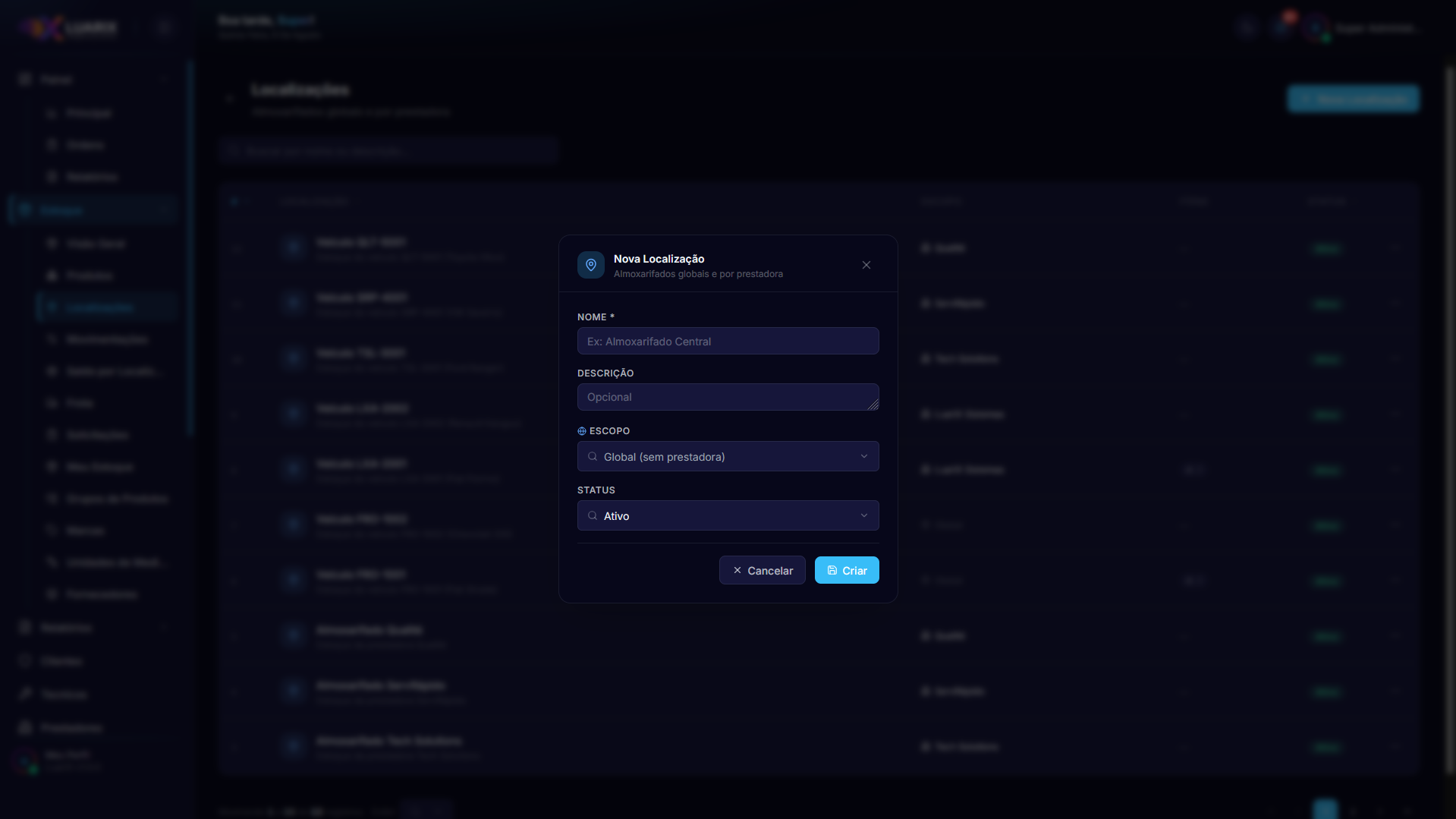 Nova localização: nome, descrição, escopo e status.
Localizações de veículos
Os veículos da frota também são localizações de estoque (móveis). Eles são criados pela tela Frota — veja o guia Frota.
Gerenciar
| Ação | O que faz |
|---|---|
| Busca | Por nome ou descrição |
| Listagem | Mostra o escopo e a quantidade de itens de cada localização |
| Editar / Remover | Menu de ações (⋮). Assim como nos produtos, a prestadora gerencia apenas as localizações próprias |
Com a base cadastrada, o próximo passo é começar a movimentar: veja Movimentações e Saldos.