Bem-vindo à Wiki LuariX OS
Inteligência que conecta. Este é o guia oficial de usabilidade do LuariX OS — escrito para quem usa a plataforma no dia a dia, do administrador geral à equipe de campo.
O que é o LuariX OS
O LuariX OS é uma plataforma web completa para gestão de ordens de serviço, clientes, equipes técnicas, prestadoras, estoque e frota. Em um único lugar, a sua operação ganha:
- 🔎 Ordens de serviço acompanhadas do início ao fim — do cadastro do cliente à conclusão no campo, com evidências fotográficas e assinatura;
- 👥 Equipe organizada — técnicos internos, terceirizados e prestadoras, cada um com seu perfil de acesso;
- 📦 Estoque controlado — produtos, movimentações, saldos, comodato de equipamentos e solicitações de material;
- 🚚 Frota gerenciada — veículos cadastrados e a localização do momento (o modal "Onde está?");
- 📊 Relatórios claros — desempenho, atrasos, SLA e movimentações em visões prontas para decisão;
- 💬 Operação pelo Telegram — o técnico conclui serviços e solicita materiais direto do celular;
- 🗺️ Mapa operacional — onde estão os técnicos e as OS em andamento, com filtros e tela cheia.
O sistema funciona em computador, tablet e celular, com os temas claro e escuro que se adaptam à sua preferência.
Acesse o sistema
A plataforma fica em luarix.com.br. Esta wiki explica, tela por tela, como usar cada área do sistema.
Conhecendo a tela inicial
Ao entrar, você acessa o Dashboard Global (ou o dashboard da sua prestadora, dependendo do seu perfil). É a visão executiva do sistema:
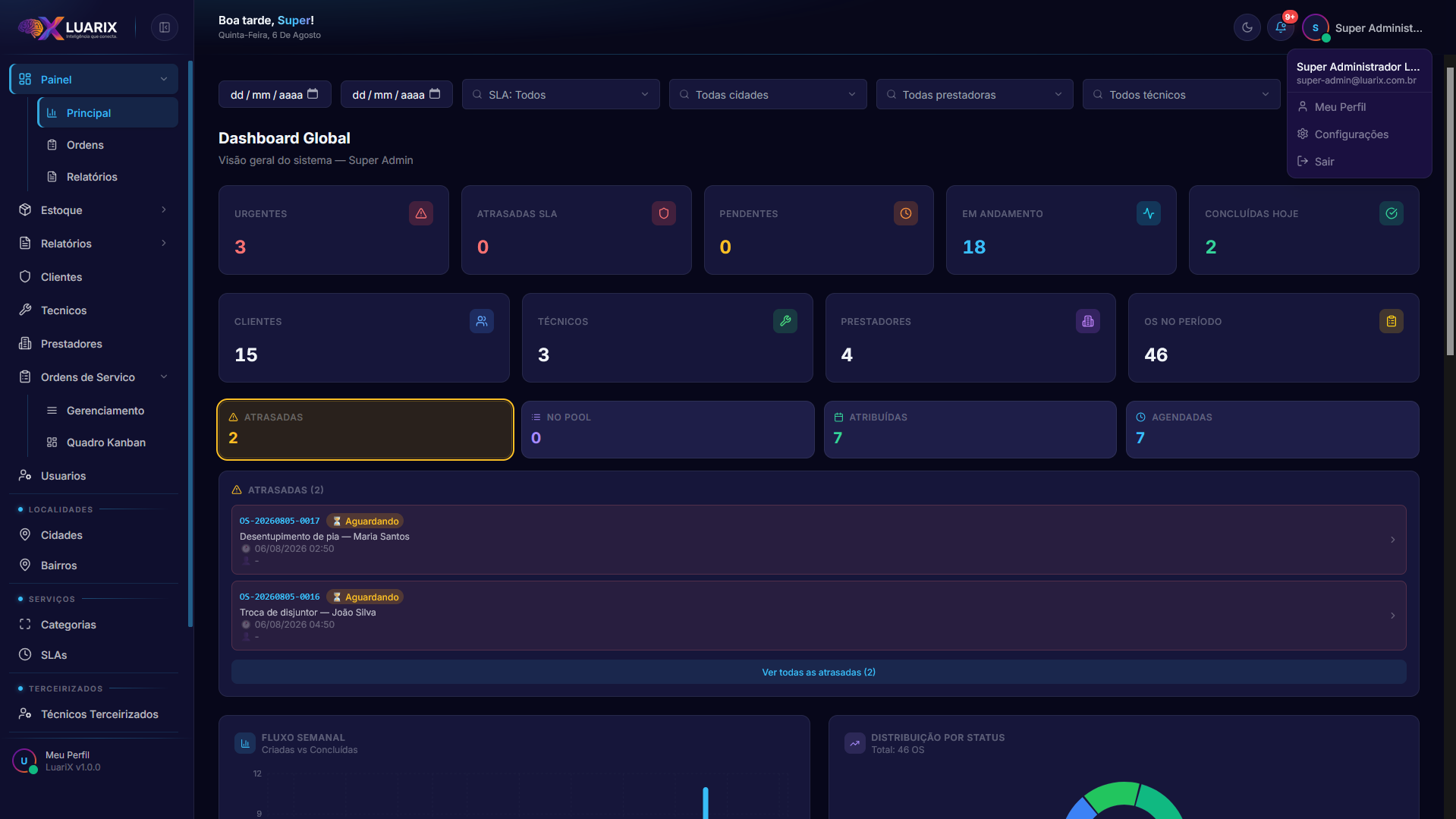 Dashboard Global — visão executiva: indicadores de urgência, SLA, pendências e andamento.
O que existe na tela
Barra de topo
| Item | O que mostra / faz |
|---|---|
| Saudação e data | Identificam o usuário logado e o dia (ex.: "Boa tarde, Super! — Quarta-feira, 5 de Agosto") |
| Alternador de tema | Botão de sol/lua para alternar entre claro e escuro |
| Central de notificações | Sino com o contador de avisos não lidos |
| Menu do perfil | Acesso ao seu perfil, às configurações e à saída do sistema |
Menu lateral
Os módulos do sistema aparecem organizados por seções. O menu é dinâmico: cada perfil de acesso enxerga apenas o que é da sua responsabilidade. A estrutura completa é:
| Seção do menu | O que contém | Quem vê |
|---|---|---|
| Dashboards | Painel Global, Operacional e de Relatórios | Todos (conteúdo varia por perfil) |
| Estoque | Visão Geral, Produtos, Localizações, Movimentações, Saldo por Localização, Frota, Solicitações, Meu Estoque, Grupos, Marcas, Unidades, Fornecedores | Super-admin, prestadora e técnico (conforme permissão) |
| Relatórios | Ordens de Serviço e Estoque/Frota | Super-admin, prestadora e técnico |
| Clientes | Cadastro e gestão de clientes | Super-admin |
| Técnicos | Técnicos internos | Super-admin |
| Prestadores | Prestadoras parceiras | Super-admin |
| Ordens de Serviço | Gerenciamento (tabela) e Quadro Kanban | Todos |
| Mapa | Localização dos técnicos e OS em andamento | Super-admin e prestadora |
| Localidades | Cidades e Bairros | Super-admin |
| Serviços | Categorias e SLAs | Super-admin |
| Terceirizados | Técnicos terceirizados | Super-admin e prestadora |
| Usuários | Usuários e acessos | Super-admin e prestadora |
| Governança | Dispositivos de Notificação | Super-admin e prestadora |
| Sistema | Configurações | Super-admin e prestadora |
Entenda os perfis
Não sabe qual perfil de acesso se aplica a você? Veja a Hierarquia de Acessos e o Glossário para conhecer os termos usados em toda a documentação.
Dashboard
| Item | O que mostra |
|---|---|
| Filtros | No topo (período, SLA, cidades, prestadoras e técnicos) para enxergar exatamente o recorte desejado |
| Cartões de indicadores | Urgentes, atrasadas no SLA, pendentes, em andamento, concluídas hoje, clientes, técnicos, prestadoras e ordens no período |
| Lista de detalhamento | Por exemplo, as OS atrasadas, com número da ordem, cliente, data e responsável, expandíveis para ver o detalhe completo |
Para quem é esta wiki
| Perfil | O que vai encontrar aqui |
|---|---|
| Super Administrador | Todos os guias: cadastros, prestadoras, equipe, estoque, frota, relatórios e administração |
| Prestadora | Como gerenciar sua equipe, aceitar ordens, operar nas cidades vinculadas e acompanhar seus técnicos no mapa |
| Técnico | Como executar ordens, registrar materiais, usar o bot do Telegram e manter a localização atualizada |
Estrutura desta documentação
- Primeiros Passos — entendendo os perfis de acesso, cadastrando as bases (cidades, bairros, categorias), criando prestadoras e montando a equipe;
- Painel de Indicadores — os três painéis do sistema e como ler cada indicador;
- Clientes — cadastro, busca e a aba de comodato;
- Ordens de Serviço — fluxo completo, criação, gerenciamento (tabela e Kanban), execução e relatórios;
- Módulo Estoque — conceitos de estoque global e da prestadora, cadastros, movimentações e saldos, frota, comodato, materiais em OS, solicitações e relatórios;
- Módulo Telegram — como conectar o bot, os comandos disponíveis e os fluxos operacionais pelo celular;
- Módulo Mapa / Localização — o que o mapa mostra, como usar os controles (filtros, técnicos, tela cheia) e a configuração do Super Administrador;
- Administração — configurações da empresa, SLAs, usuários, notificações, perfil e dispositivos de notificação;
- Referência de Telas — o detalhamento campo a campo das telas de cadastro: Cliente, Produto, Veículo, Ordem de Serviço e Movimentação de Estoque, com tipos, obrigatoriedade e regras de cada campo;
- Conceitos e Apoio — um Glossário com todos os termos usados e uma página de FAQ / Solução de Problemas.
Comece por aqui
Se você está configurando o sistema pela primeira vez, siga a ordem dos guias de Primeiros Passos: primeiro entenda a hierarquia de acessos, depois faça os cadastros básicos.